

При отправке электронного письма вам может потребоваться найти и выбрать адрес электронной почты в определенной группе контактов, например из коллег, родственников или членов клуба. Чтобы упростить эту задачу, можно создать личные адресные книги, используя имена из классических папок контактов Outlook.
Для этого создайте папку в разделе Контакты, а затем преобразуйте ее в адресную книгу.
Выберите вкладку People на боковой панели.
В области папок в разделе "Контакты" щелкните правой кнопкой мыши папку "Контакты " и выберите команду "Создать папку".

В диалоговом окне "Создание папки" присвойте папке имя, выберите место ее хранения и нажмите кнопку "ОК". Новая папка должна быть по умолчанию создана в папке "Контакты ".
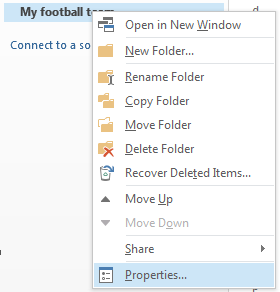
Чтобы убедиться, что папка доступна в качестве адресной книги, щелкните новую папку правой кнопкой мыши и выберите пункт «Свойства».
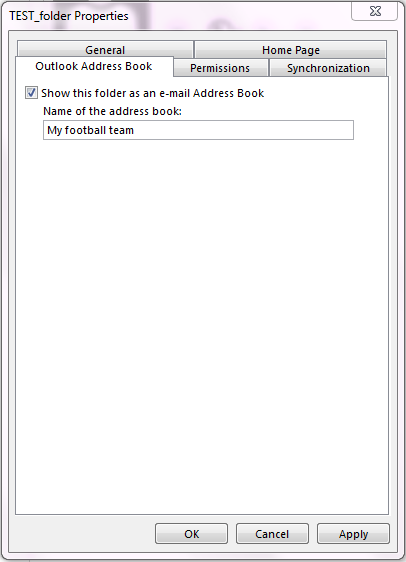
Откройте вкладку "Адресная книга Outlook" и убедитесь, что установлен флажок для проверки "Показывать эту папку как адресную книгу электронной почты".
Убедитесь, что новая папка с контактами добавлена в качестве адресной книги. В папке "Входящие" выберите вкладку "Главная">Адресная книга.

В диалоговом окне Адресная книга проверьте, отображается ли новая адресная книга в списке Адресная книга.

Добавление контактов в адресную книгу
После создания личной адресной книги или группы контактов вы можете добавить в нее контакты.