Список контактов представляет собой набор адресов электронной почты и полезен для отправки электронных писем группе людей.
Если вам нужна более надежная функциональность для списка контактов, рассмотрите возможность создания группы в Outlook. Ознакомьтесь со статьей Подробнее о группах в Outlook, чтобы узнать, как можно совместно использовать почтовый ящик, календарь и файлы.
Выберите вариант вкладки ниже для используемой вами версии Outlook.
Какая у меня версия Outlook?
Примечание
Если действия на этой вкладке Новый Outlook не работают, возможно, вы еще не используете новый Outlook для Windows. Выберите Классический Outlook и выполните эти действия.
В новом Outlook "Списки контактов" ранее назывались группами контактов в классическом Outlook. У вас есть следующие возможности:
Создание списка | контактовИзменение списка | контактовУдаление списка контактов
Вы можете создать список контактов или добавить контакты в существующий список.
- Откройте новый Outlook, на боковой панели щелкните
 People.
- Выберите контакт, который вы хотите добавить в новый список контактов.
- Выберите Добавить в список , щелкнув контакт правой кнопкой мыши или выбрав его на ленте, а затем выберите Создать список контактов.
- Откройте новый Outlook, на боковой панели щелкните People.
- Выберите Все списки контактов, а затем выберите Изменить , щелкнув список контактов правой кнопкой мыши или выбрав его на ленте.
- Вы сможете переименовать список контактов, добавить в список дополнительные контакты или добавить в список описание.
- По завершении нажмите кнопку Сохранить.
- Откройте новый Outlook, на боковой панели щелкните People.
- Выберите Все списки контактов, а затем выберите Удалить , щелкнув список контактов правой кнопкой мыши или выбрав его на ленте.
- Нажмите кнопку Удалить еще раз, чтобы подтвердить. Контакты не удаляются, только список контактов.
В классической версии Outlook вы можете:
Создание группы | контактовИзменение группы | контактовУдаление группы контактов
Откройте классический Outlook, на боковой панели выберите  People.
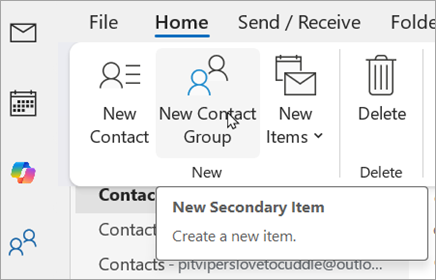
Выберите Создать группу контактов на ленте.
Введите имя новой группы, а затем выберите Добавить участников , чтобы добавить контакты в новую группу.
По завершении выберите Сохранить & Закрыть.
- Откройте классический Outlook, на боковой панели выберите People.
- Перейдите в группу контактов, которую вы хотите обновить в списке контактов , и дважды щелкните группу, чтобы открыть ее.
- На ленте выберите Добавить или удалить участников.
- Завершив обновление, выберите Сохранить & Закрыть.
- Откройте классический Outlook, на боковой панели выберите People.
- Перейдите в группу контактов, которую нужно удалить в списке контактов.
- Вы можете щелкнуть группу контактов правой кнопкой мыши и выбрать в меню команду Удалить или щелкнуть группу, а затем выбрать удалить на ленте. Контакты не удаляются, только список контактов.
В Outlook в Интернете и Outlook.com вы можете:
Создание списка | контактовИзменение списка | контактовУдаление списка контактов
Вы можете создать список контактов или добавить контакты в существующий список.
- Откройте Outlook в Интернете или Outlook.com и на боковой панели щелкните People.
- Выберите контакт, который вы хотите добавить в новый список контактов.
- Выберите Добавить в список , щелкнув контакт правой кнопкой мыши или выбрав его на ленте, а затем выберите Создать список контактов.
- Откройте Outlook в Интернете или Outlook.com и на боковой панели щелкните People.
- Выберите Все списки контактов, а затем выберите Изменить , щелкнув список контактов правой кнопкой мыши или выбрав его на ленте.
- Вы сможете переименовать список контактов, добавить в список дополнительные контакты или добавить в список описание.
- По завершении нажмите кнопку Сохранить.
- Откройте Outlook в Интернете или Outlook.com и на боковой панели щелкните People.
- Выберите Все списки контактов, а затем выберите Удалить , щелкнув список контактов правой кнопкой мыши или выбрав его на ленте.
- Нажмите кнопку Удалить еще раз, чтобы подтвердить. Контакты не удаляются, только список контактов.
Статьи по теме
Добавление, поиск, изменение и удаление контакта в Outlook
Управление контактами в Outlook
