
Вы можете создать подпись для своих сообщений электронной почты, используя шаблон коллекции готовых подписей. Вам нужно лишь скачать шаблон, скопировать понравившуюся подпись в сообщение электронной почты и настроить ее в качестве собственной подписи Outlook. Посмотрите видео, чтобы узнать, как это делается.
Использование шаблона в качестве основы
- В Word выберите"Создатьфайл>". Затем введите и нажмите клавишу ВВОД в поле
Email signatureпоиска шаблонов. - В списке результатов выберите подпись, которая вам нравится, а затем нажмите "Создать", чтобы открыть ее в Word. (Если он откроется в режиме защищенного просмотра, выберите "Включить редактирование".)
- В подписи измените соответствующие элементы.
- Выделите все элементы в нем, а затем на вкладке " Главная " выберите "Копировать".
Добавление подписи в Outlook
Откройте Outlook и щелкните Создать сообщение.
Вставьте скопированную подпись в текст сообщения электронной почты. Затем персонализируйте подпись, изменив слова, фотографию или логотип,а также добавив гиперссылки на свой веб-сайт или профиль в социальной сети.
После настройки своей подписи вам требуется сохранить ее для использования во всех исходящих сообщениях.
Выделите все элементы подписи, щелкните правой кнопкой мыши и выберите "Копировать".
На вкладке "Сообщение" в группе "Включить" выберите "Подписи подписей>".
Нажмите " Создать " и введите имя для подписи. Например: "Бизнес" или "Личный".
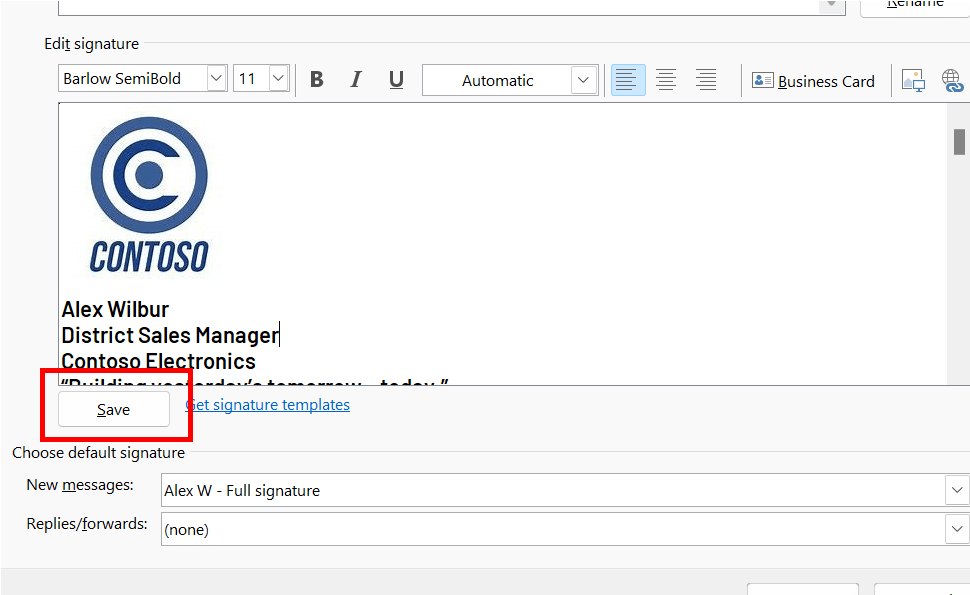
В поле Изменить подпись щелкните правой кнопкой мыши и выберите Вставить. Ваша подпись будет отображена в поле.
Под полем изменения подписи нажмите кнопку "Сохранить".
Совет
Вы можете настроить автоматическое добавление этой подписи в Outlook во все новые сообщения и ответы. Для этого нужно выбрать ее в разделе "Выбор подписи по умолчанию ".
Чтобы вручную добавить подпись в сообщение электронной почты, при редактировании сообщения нажмите "Подпись " в меню "Сообщение " и выберите нужную подпись.
Нажмите кнопку ОК.
Посмотрите, как это делается
Вы также можете персонализировать свою подпись, отредактировав текст, изменив фотографию и логотип и добавив гиперссылки на свой веб-сайт или профиль в социальной сети.
Изменение фотографии или логотипа
- Щелкните фотографию в подписи правой кнопкой мыши и выберите "Изменить изображение", а затем выберите, откуда вы хотите получить свою фотографию.
- Перейдите к нужному изображению и выберите его.
- Нажмите кнопку Вставить.
- Для изменения размера изображения выделите его, чтобы отобразить маркеры перетаскивания вокруг изображения. Перемещайте маркеры перетаскивания, чтобы изменить размер изображения соответствующим образом. Выберите вкладку " Формат рисунка " на ленте и используйте параметры на ней для форматирования изображения. Например, к изображению можно применить стиль или границу.
Добавление гиперссылок на веб-сайт или социальные сети
- В подписи щелкните правой кнопкой мыши любой значок социальной сети или гиперссылку, а затем выберите "Изменить ссылку " или " Изменить гиперссылку".
- Обновите поле "Адрес ", указав целевую страницу, на которую должна указывать ссылка. При необходимости также обновите отображаемый текст.
- Нажмите кнопку ОК.