
Создание нового сообщения в Outlook Web App так же просто, как и выбор нового сообщения. Ответить на сообщение так же просто. Выберите Ответить, Ответить всем или Переслать в верхней части сообщения в области чтения.
| Эта статья применима к приложению Outlook Web App. Оно используется организациями, в которых работа почтовых серверов управляется с помощью Exchange Server 2013 или 2010. Если вы используете Microsoft 365 или Exchange Server 2016 или 2019, ваша программа электронной почты Outlook в Интернете. Для получения справки по Outlook в Интернете см. раздел Получение справки по Outlook в Интернете. |
|---|
Создать сообщение
На панели инструментов выберите Создать почту.
В строке Кому или Копия введите имя любого пользователя, который находится в папке контактов или в списке адресов организации. Вы также можете ввести адрес электронной почты.
Примечание
При первом вводе имени пользователя Outlook Web App выполняет поиск его адреса. Искомое имя сохраняется, чтобы оно быстрее разрешалось при следующем обращении к нему.
Добавьте тему, введите сообщение и выберите
 Отправьте , когда закончите.
Ответить на сообщение
При ответе на сообщение автоматически происходит следующее: в форму создания сообщения включаются тема и текст исходного сообщения. В форме нового сообщения включаются тема и текст исходного сообщения, а также добавляется префикс (Re:), указывающий, что это ответ.
Ответ только отправителю сообщения
- Выберите сообщение в области чтения, а затем выберите
 в верхней части сообщения. Появится новое сообщение, адресованное отправителю исходного сообщения.
 - Введите ответ, а затем выберите Отправить в верхней части сообщения.
Ответ отправителю сообщения и всем остальным получателям
- Выберите сообщение в области чтения, а затем выберите
 . Появится новое сообщение, адресованное отправителю и всем получателям исходного сообщения.
 - Введите ответ, а затем выберите Отправить в верхней части сообщения.
Пересылка сообщения
При пересылке сообщения в форму нового сообщения автоматически включаются тема и текст исходного сообщения. В пересылаемое сообщение также добавляется префикс (Fw:).
Выберите сообщение в области чтения, а затем выберите
 Переадресация. Появится форма создания сообщения.
Выполните одно из следующих действий:
- В поле Кому введите имя или адрес электронной почты получателя.
Или - Щелкните Кому или Копия, чтобы открыть списки адресов.
- В поле Кому введите имя или адрес электронной почты получателя.
Введите сообщение, а затем выберите
Отправить в верхней части сообщения.
Добавление в сообщение вложения, рисунка или подписи
Меню Вставка позволяет включить вложение, вставить рисунок в текст сообщения или вручную добавить подпись в сообщение.
-
Добавление вложения
Выберите>вложения в верхней части экрана, а затем найдите файл, который требуется вложить. Дополнительные сведения см . в статье Добавление изображений или вложение файлов в сообщения электронной почты в Outlook. -
Добавление рисунка, отображаемого в сообщении
Выберите>встроенные рисунки и найдите рисунок, который нужно внедрить в сообщение. Дополнительные сведения см. в разделе "Вставка рисунка" статьи Добавление рисунков или вложение файлов в сообщения электронной почты в Outlook. -
Добавление подписи вручную
ВыберитеВставить>подпись. Сведения о том, как добавлять подпись в сообщения автоматически, см. в статье Создание и добавление подписи электронной почты в Outlook Web App.
Дополнительные варианты сообщений
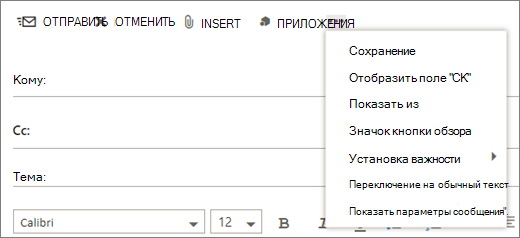
Outlook Web App предоставляет  "Дополнительные действия" с расширенными параметрами.
-
Сохранение
Outlook Web App автоматически сохраняет сообщение при его создании, но вы можете принудительно сохранить в любое время. -
Отобразить поле "СК"
Используйте ск, чтобы включить пользователя в список получателей, скрывая его имя от других получателей. -
Показать из
Если у вас есть разрешение на отправку с нескольких адресов, используйте это поле для изменения адреса сообщения, которое вы создаете. -
Значок кнопки обзора
Выберите этот параметр, чтобы проверка имена и адреса электронной почты, которые вы ввели, чтобы убедиться, что на них можно отправлять сообщения. -
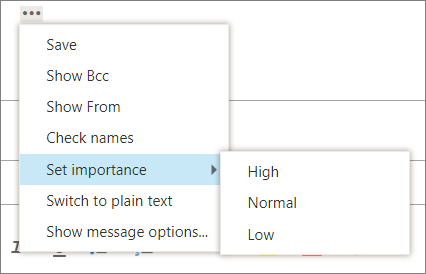
Установка важности
Используйте для задания важности сообщения. Порядок его обработки не изменится, но получатели узнают, насколько важным оно является.
-
Переключение на обычный текст
Используйте, чтобы изменить стандартный параметр Переключиться на HTML. -
Отображение параметров сообщения
Этот параметр предлагает дополнительные параметры сообщений , с помощью которых можно задать конфиденциальность сообщений и запросить квитанции о прочтении.
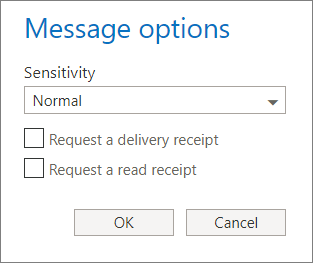
Сообщение можно пометить как обычное, личное, частное или ДСП. Эти параметры носят исключительно информационный характер и не влияют на обработку сообщения.
Запросите уведомление о доставке, чтобы узнать, что отправленное сообщение достигло получателей. Уведомление о прочтении говорит о том, что сообщение помечено как прочитанное. В некоторых почтовых программах получатель может выбрать, следует ли отправлять уведомление о прочтении.
Важно
- Вы также можете зашифровать сообщение или подписать его цифровой подписью в зависимости от того, включил ли администратор эти функции.
- Если параметры управления правами доступны для вашей учетной записи, вы также увидите параметр Задать разрешения. Вы можете использовать разрешения, например, чтобы запретить получателям пересылать отправленное сообщение или использовать все ответы для ответа на отправленное сообщение.
Работа с черновиками сообщений
В Outlook Web App можно начать, остановить и перезапустить запись в любое время. Outlook Web App автоматически сохраняет сообщение, над которым вы работаете.
Чтобы найти сообщение, которое вы начали, но не отправили, начните с поиска в папке Черновики в списке папок. Здесь хранятся все черновики до их отправки или удаления.
Если вы не нашли черновик сообщения в папке Черновики , найдите его в той же папке, что и исходное сообщение. В списке сообщений возле имени отправителя исходного сообщения будет слово Черновик.
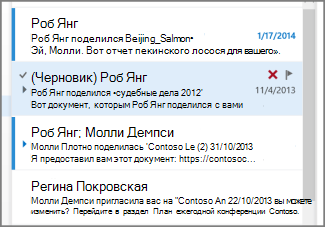
Действия с черновиком сообщения
Выберите черновик в списке сообщений для его просмотра в области чтения. Вы можете отменить черновик или продолжить работу над ним.
Советы
-
Просмотр сообщения в новом окне
Вы просматриваете сообщение, которое создаете, в отдельном окне. Выберите Открыть в отдельном окне в верхнем углу сообщения.
 -
Добавление дополнительных получателей в сообщение
В любой момент перед отправкой сообщения можно добавить дополнительных получателей. В строке Кому или Копия введите имя или адрес электронной почты получателя.