

Важно
Поддержка устаревших версий Outlook для Mac прекратится в октябре 2026 г. Дальнейшая поддержка устаревшей версии Outlook для Mac будет зависеть от вашей лицензии Microsoft 365, Office или Outlook. Подробнее см. в статье "Окончание поддержки устаревшего Outlook для Mac".
Вы можете настроить подпись для сообщений электронной почты, чтобы она соответствовала вашим предпочтениям или определенному тону либо содержала логотип компании. Подписи могут содержать текст, ссылки и изображения. Например, вы можете создать подпись для деловых писем со своим именем, должностью, номером телефона и логотипом компании.
Вы можете добавлять подписи вручную к отдельным сообщениям электронной почты или же автоматически включать их в каждое отправляемое сообщение.
В Outlook необходимо закрепить несколько объектов, прежде чем вы сможете перетащить их все сразу. Сначала выберите один объект. Затем выделите другие объекты, удерживая нажатой клавишу CTRL, и перетащите их в нужное место.
Создание подписи электронной почты в Outlook для Mac
В меню Outlook выберите пункт "Параметры".

В разделе "Почта" выберите "Подписи".
Выберите "Без имени", а затем переименуйте подпись по умолчанию.
Нажмите
 ", чтобы добавить новую подпись.
Введите нужное имя подписи.
В редакторе подписей введите текст, который нужно включить в подпись. Вы можете применять форматирование, например шрифт, его начертание, размер и цвет, а также выделение. Перед применением форматирования выделите текст.
Выберите Просмотреть другие элементы (...), где вы можете:
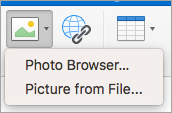
- Добавьте в подпись фотографию, логотип или изображение.
- Добавить гиперссылку на портфолио или веб-сайт компании. Выберите "Ссылка", введите отображаемый текст и адрес и нажмите кнопку "ОК".
- Вставить таблицу.
Завершив создание подписи, закройте окно "Подписи ".
Добавление подписи в сообщение электронной почты или приглашение календаря в Outlook для Mac
- Щелкните текст сообщения.
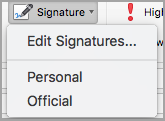
- На ленте нажмите "Подпись", а затем выберите подпись из списка. Возможно, потребуется нажать кнопку "Просмотреть другие элементы" (...).
Примечание
Если у вас нет кнопки "Подпись", вы можете настроить панель инструментов, чтобы добавить ее. Дополнительные сведения см. в статье "Настройка панели инструментов в Outlook для Mac".
Автоматическое добавление подписи ко всем сообщениям в Outlook для Mac
Вы можете задать подпись по умолчанию для каждой учетной записи почты.
В меню Outlook выберите пункт "Параметры".
В разделе "Почта" выберите "Подписи".
В разделе "Задать подпись по умолчанию" выберите учетную запись, для которой хотите задать подпись по умолчанию.
Если у вас несколько учетных записей, подпись по умолчанию нужно установить отдельно для каждой из них.Если вы хотите, чтобы подпись добавлялась во все новые сообщения, выберите соответствующий вариант в разделе "Для новых сообщений ".
Если вы хотите добавлять подпись ко всем сообщениям, на которые отвечаете или пересылаете, выберите соответствующий параметр Для ответов или пересылки .
Закройте окно Подписи.
Изменение подписи в Outlook для Mac
В меню Outlook выберите пункт "Параметры".
В разделе "Почта" выберите "Подписи".
В разделе "Имя подписи" выберите подпись, которую нужно изменить, и нажмите "Изменить".
Обновите свою подпись, а затем закройте окно "Подписи ".



Статьи по теме
Создание подписи в Outlook для Windows и ее добавление в сообщения