Удаляемые элементы перемещаются в папки "Удаленные" или "Корзина ", но не удаляются окончательно, пока эти папки не будут очищены. Со временем содержимое папки «Удаленные » может занять много места в квоте хранилища компьютера или сервера электронной почты.
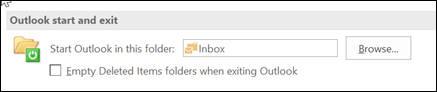
Outlook можно настроить на автоматическую очистку папки "Удаленные " или вручную в любое время.
Примечание. Если вы используете учетную запись Microsoft 365, Outlook.com или Exchange, у вас будет папка "Удаленные ". Если вы используете другой тип учетной записи (например, Gmail, Yahoo или другую учетную запись электронной почты), ваша папка будет называться "Корзина ".
Примечание
Если инструкции на этой вкладке "Новый Outlook " не работают, возможно, вы еще не используете новый Outlook для Windows. Вместо этого выберите вкладку "Классический Outlook " и выполните указанные действия.
Очистка папки "Удаленные" вручную
В списке папок щелкните правой кнопкой мыши папку "Удаленные " и выберите пункт "Пустой".
Автоматическая очистка папки "Удаленные"
Открыть новый Outlook
В разделе "Вид" выберите "Параметры представления".
Выберите "Почта" и нажмите "Обработка сообщений".
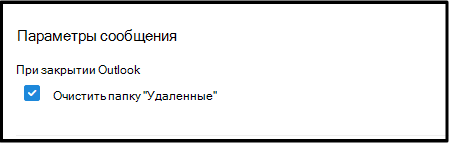
В разделе "При закрытии Outlook" установите флажок "Проверка папки "Очистить папку удаленных".