Если вы случайно удалили элементы Outlook, такие как сообщения электронной почты, встречи в календаре, контакты или задачи, их часто можно восстановить, если они находятся в папках "Удаленные" или "Нежелательная Email". В некоторых случаях сообщения можно восстановить даже после очистки папки “Удаленные”.
Удаленные элементы следует искать в первую очередь в папке "Удаленные". Если его там нет, его все равно можно восстановить, в зависимости от используемого типа Outlook.
Выберите вариант вкладки ниже для используемой вами версии Outlook.
Какая у меня версия Outlook?
Примечание
Если действия на этой вкладке "Новый Outlook " не работают, возможно, вы еще не используете новый Outlook для Windows. Вместо этого выберите вкладку "Классический Outlook " и выполните указанные действия.
Восстановление элементов из папок "Удаленные" и "Нежелательная Email" в новом Outlook
- Выберите папку "Удаленные" или "Нежелательная почта" Email. Если папки скрыты, нажмите кнопку "Показать область навигации "
 .
.
- Выберите элемент, который нужно восстановить, наведя указатель мыши на элемент и установив флажок рядом с ним.
- На вкладке "Главная" нажмите кнопку "Переместить". Выберите папку в списке или нажмите кнопку "Выбрать другую папку", а затем выберите расположение из полного списка папок. Можно также перетащить сообщения в другие папки или щелкнуть правой кнопкой мыши и выбрать " Восстановить".
Восстановление элемента, которого больше нет в папке "Удаленные" в новом Outlook
Если не удается найти элемент в папке "Удаленные", следует выполнить поиск в папке "Элементы для восстановления ".
- Выберите папку "Удаленные ".
- В верхней части списка сообщений рядом с пунктом "Восстановить элементы, удаленные из этой папки" нажмите кнопку "Восстановить ".
- Наведите указатель мыши на элемент и проверьте рядом с ним флажок.
Выберите "Восстановить" на ленте "Главная".
- Выбрав элементы для восстановления, нажмите "Назад к удаленным элементам".
Совет
Можно выбрать несколько элементов или установить флажок рядом с пунктом "Восстанавливаемые элементы", чтобы выбрать все сообщения.
Выберите "Восстановить".
Просмотрите это видео, чтобы восстановить элементы из папки "Восстанавливаемые элементы ".
Возникли проблемы при воспроизведении видео?
Смотрите его на YouTube.
Интерактивная поддержка в браузере может предоставлять цифровые решения для проблем с Office
Восстановление элементов из папок "Удаленные" и "Нежелательная Email" в классической версии Outlook
Выберите папку "Удаленные" или "Нежелательная почта" Email.
Выберите элементы, которые нужно восстановить.
Нажмите и удерживайте элемент (или щелкните его правой кнопкой мыши) и выберите команду "Переместить", а затем выберите папку, в которую нужно его переместить.
Можно также выбрать элемент и на вкладке "Главная" ленты выбрать команду "Переместить". Выберите папку в списке или выберите " Переместить в другую папку", а затем выберите расположение из полного списка папок. Вы также можете перетаскивать сообщения в другие папки.

Восстановление элемента, которого больше нет в папке "Удаленные" в классической версии Outlook
Если не удается найти элемент в папке "Удаленные ", следует выполнить поиск в папке "Элементы для восстановления ". Это скрытая папка, в которую перемещаются элементы, если вы выполняете одно из следующих действий:
- Удаление элемента из папки "Удаленные ".
- Очистите папку "Удаленные ".
- Окончательно удалите элемент из папки "Входящие" или другой папки, выбрав его и нажав клавиши SHIFT+DELETE.
Просмотрите это видео или выполните действия, описанные в данном разделе, чтобы восстановить элементы из папки "Восстанавливаемые элементы ".
Убедитесь, что вы находитесь в сети и подключены к почтовому серверу.
В классической версии Outlook перейдите к списку папок электронной почты и выберите "Удаленные".
Важно
Если вы видите папку « Удаленные» не там, а видите папку «Корзина », ваша учетная запись не поддерживает восстановление элемента, которого больше нет в папке «Удаленные ».
На вкладке " Главная" выберите "Восстановить удаленные элементы с сервера".
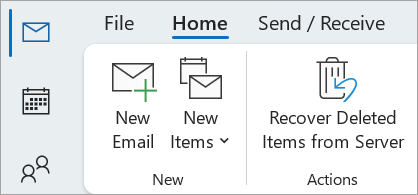
Важно
Если в меню нет команды "Восстановить удаленные", учетная запись не поддерживает восстановление элемента, которого больше нет в папке "Удаленные ".
Выберите элементы, которые нужно восстановить, выберите "Восстановить выделенные" и нажмите кнопку "ОК".
Если вам не удалось найти удаленный элемент в окне "Восстановление удаленных элементов ", обратитесь к системному администратору.
Восстановление удаленных папок в классической версии Outlook
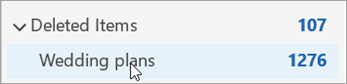
Удаленную папку (вместе со всеми ее сообщениями) можно восстановить, если она по-прежнему находится в папке "Удаленные". Чтобы восстановить папку, выберите «Развернуть», чтобы развернуть «Удаленные». Найдите папку и выберите, удерживайте и перетащите ее, чтобы переместить в нужное место в списке папок.
Примечание
Невозможно восстановить папку, которая была безвозвратно удалена. Однако вы можете восстановить сообщения из удаленной папки, следуя инструкциям в этой статье.
Элементы, восстановленные из восстановимых элементов, отправляются в папку "Удаленные"
Когда вы восстанавливаете элементы из папки «Которые можно восстановить», они перемещаются в папку «Удаленные ». После восстановления элемента его можно найти в папке "Удаленные", а затем переместить в другую папку.
Советы и устранение неполадок
Чтобы найти определенный элемент в окне "Восстановление удаленных элементов ", выберите заголовок столбца "Тема", "Удалено" или "От ", чтобы отсортировать элементы по этому столбцу.
Обратите внимание, что дата удаления "Удалено " указывает, когда элементы были удалены окончательно (с помощью SHIFT+DELETE ) или когда они были удалены из папки "Удаленные ".
Все элементы в папке "Восстанавливаемые элементы", включая контакты, элементы календаря и задачи, представлены одним значком конверта.
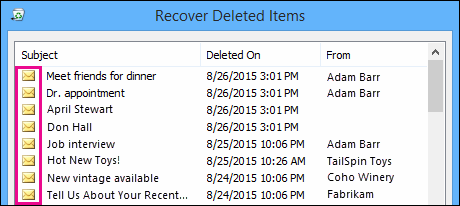
Если вам нужно найти контакт, отсортируйте по столбцу "Тема " и найдите имя человека. Вы также можете выполнить сортировку по столбцу "От ", чтобы найти пустые записи. Это связано с тем, что у контактов нет поля "От ".
Если вам нужна встреча в календаре или задача, выполните сортировку по столбцу "От ", а затем найдите свое имя.
Чтобы восстановить несколько элементов, выберите их, удерживая нажатой клавишу CTRL , а затем выберите "Восстановить выбранные элементы". Можно также восстановить несколько смежных элементов, выбрав первый элемент, удерживая клавишу Shift , а затем выбрав последний элемент, который нужно восстановить.
Ваш администратор может указать, как долго элементы в папке «Восстанавливаемые элементы» доступны для восстановления. Например, может существовать политика, которая удаляет все, что находилось в папке «Удаленные» в течение 30 дней, а другая политика позволяет восстанавливать элементы в папке «Возможные объекты» в течение еще 14 дней.
По истечении периода восстановления администратор по-прежнему может восстановить элемент. Если не удается найти элемент в папке "Восстанавливаемые элементы", уточните у администратора, можно ли его восстановить. Если ни один из вас не может найти элемент, вероятно, он был безвозвратно удален из вашего почтового ящика и его невозможно восстановить.
При удалении нескольких элементов Outlook они отображаются в папке "Удаленные ". Если необходимо восстановить элементы, вы можете вернуть их только в следующие папки.
| Элемент |
Папка |
| Приглашения на собрания (IPM. Schedule.Meeting.Request) |
Календарь |
| Назначения (IPM. Пункты встреч) |
Календарь |
| Сообщения Email (IPM. Примечание) |
Почта |
| Контакты (IPM. Контакт) |
Контакты |
Каждая из этих папок представляет определенный класс сообщений. Когда вы выбираете несколько элементов и начинаете их перемещать, Outlook создает новый элемент Outlook, относящийся к классу сообщений конечной папки. Все выделенные перемещаемые элементы будут отнесены к новому элементу.
Примечание
- Email автоматически удаляется из папки "Удаленные" через 30 дней.
- Элементы, удаленные из папки "Удаленные", можно восстановить в течение 30 дней.
- Нежелательная почта сохраняется в течение 30 дней до автоматического удаления.
- Email имена папок совпадают, но указанные ниже гиперссылки на папки не будут работать, если вы входите в систему с помощью рабочей или учебной учетной записи.
- В Outlook в Интернете или Outlook.com выберите папку "Удаленные" или "Нежелательная почта" Email. Если папки скрыты, нажмите кнопку "Показать область навигации " .
- Выберите элемент, который хотите восстановить, наведя указатель мыши на элемент и установив флажок рядом с ним. Если флажок не отображается, нажмите и удерживайте (или щелкните правой кнопкой мыши) сообщение, а затем выберите "Переместить>входящие" или выберите другую папку.
- На вкладке "Главная" нажмите кнопку "Переместить". Выберите папку в списке или нажмите кнопку "Выбрать другую папку", а затем выберите расположение из полного списка папок. Вы также можете перетаскивать сообщения в другие папки.
Восстановление элементов из нежелательной Email
Иногда в папке "Нежелательная почта" Email папке появляются не являющиеся нежелательными. Рекомендуется регулярно проверка нежелательную почту, так как через 30 дней Outlook.com и Outlook в Интернете они удаляются без возможности восстановления.
Восстановление сообщений из папки "Нежелательная Email"
- Чтобы восстановить файлы из папки "Нежелательная Email", выберите сообщение, которое нужно восстановить. На ленте выберите "Сообщить о>нежелательной почте". Outlook отобразит запрос о том, хотите ли вы пожаловаться на отправителя как на "не нежелательную".

Восстановление электронной почты, удаленной из папки "Удаленные"
Если вы не нашли элемент в папке "Удаленные", поищите его в папке "Элементы, подлежащие восстановлению".
Примечание
- Вы не сможете получить доступ к папке "Восстанавливаемые элементы " при использовании мобильного браузера. Чтобы получить доступ к папке «Восстанавливаемые объекты», используйте ПК или Mac.
- Если вы не видите писем, которые хотите восстановить, возможно, они были безвозвратно удалены из папки "Удаленные" или "Нежелательная почта". Мы не рекомендуем использовать эти папки для хранения сообщений. Если вы хотите хранить сообщения не в папке "Входящие", а в какой-либо другой, см. статью Работа с папками сообщений.
В левой области Outlook в Интернете или Outlook.com выберите папку "Удаленные".
В верхней части списка сообщений рядом с пунктом "Восстановить элементы, удаленные из этой папки" нажмите кнопку "Восстановить ".
Выберите элементы, которые необходимо восстановить, и нажмите Восстановить.
Примечание
- Вы можете выбрать все сообщения, только если среди них нет скрытых. Это предотвращает случайные действия с сообщениями, которые вам недоступны.
- Ctrl+Click выделяет отдельные сообщения, Shift+Click выделяет все между двумя щелчками.
Куда помещаются восстановленные элементы?
Восстановленные элементы возвращаются в их исходные папки, если это возможно. Если исходная папка больше не существует, элементы будут восстановлены следующим образом:
- Сообщения перемещаются в папку "Входящие".
- Элементы календаря перемещаются в календарь.
- Контакты перемещаются в папку "Контакты".
- Задачи перемещаются в папку "Задачи".
Отмена очистки папки "Удаленные" в Outlook при каждом выходе
Outlook может очищать папку "Удаленные" каждый раз, когда вы выходите из системы. Чтобы изменить это положение:
- В верхней части страницы выберите "Параметры
 ".
".
-
Выберите "Обработка сообщений".
- В разделе После выхода снимите флажок Очищать папку “Удаленные”.
Просмотрите это видео, чтобы восстановить элементы.
Возникли проблемы при воспроизведении видео?
Смотрите его на YouTube.
Есть дополнительные вопросы?

|
Чтобы получить поддержку в Outlook.com, нажмите здесь или выберите "Справка " в строке меню и введите запрос. Если вам не удастся решить проблему самостоятельно, прокрутите страницу вниз до надписи Все еще нужна помощь? и выберите Да.
Если описанные выше действия не работают или не удается выполнить вход, нажмите здесь. |

|
Дополнительную справку по учетной записи Майкрософт и подпискам см. в разделе «Справка по учетной записи & выставлению счетов». |

|
Чтобы получить справку и устранить неполадки с другими продуктами и службами Майкрософт, укажите свою проблему здесь. |

|
Публикуйте вопросы, следите за обсуждениями и делитесь знаниями в сообществе Outlook.com. |
Статьи по теме
Показать отклоненное собрание в календаре
Восстановление удаленного контакта в Outlook
Очистка папки "Удаленные" в Outlook
Восстановление удаленных контактов в Outlook
