

Последнее обновление: октябрь 2026 г.
Что может делать Copilot в Outlook?
Copilot сочетает в себе возможности больших языковых моделей (LLM) с данными Outlook, чтобы помочь вам эффективно работать на рабочем месте.
Приоритизация входящих: Изучает сообщения электронной почты по мере их поступления, присваивает приоритет (высокий, низкий, нормальный) и объясняет, почему это сообщение может быть важным для вас. Дополнительные сведения см. в разделе "Приоритизация входящих сообщений".
Email действия по рассмотрению: быстро управляйте сообщениями с помощью таких действий, как закрепление, пометка, архивация, удаление и т. д. Эти действия работают с отдельными или несколькими сообщениями электронной почты, помогая вам контролировать папку "Входящие" при просмотре сообщений в чате Copilot. Дополнительные сведения см. в статье "Рассмотрение Email с помощью Microsoft Copilot в Outlook".
Управление правилами: используйте чат Copilot, чтобы создавать правила Outlook или управлять ими на естественном языке, упрощая автоматическую организацию входящей электронной почты. Дополнительные сведения см. в статье Создание и просмотр правил Outlook с помощью Microsoft Copilot.
Сводка**: быстро извлекает основные моменты из цепочек электронных писем.
Дополнительные сведения см. в статье "Создание сводки цепочки писем с помощью Copilot в Outlook".
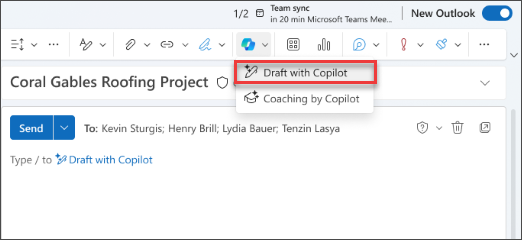
Создание черновика средствами Copilot. Создает полноформатные черновики электронных писем на основе запросов, используя контекст цепочки писем и сведения об организации. Просто введите косую черту (/), выберите Создание черновика средствами Copilot и введите запрос в диалоговом окне.
Подробнее см. в статье "Создание черновика сообщения электронной почты с помощью Copilot в Outlook".
Коучинг от Copilot: предоставляет отзывы о черновиках электронной почты, предлагая улучшения тона, тональности и ясности. Если вам нравятся предложения тренера, их можно применить непосредственно к черновику электронной почты, выбрав "Применить все предложения"
Подробнее см. в статье Email обучения с Copilot в Outlook.
Чат с Copilot: беседуйте об информации, специфичной для вашей организации, и сведениях, доступных в Интернете. Окно Copilot откроется рядом с существующим окном Outlook, поэтому вы можете взаимодействовать и общаться с Copilot, продолжая использовать Outlook.
Подробнее см. в статье Chat с помощью Copilot в Outlook
Темы от Copilot: Генерирует темы, созданные искусственным интеллектом, на основе контекста, предпочтений стиля и интересов пользователей. Откройте создатель пользовательской темы, чтобы создать собственную тему, или щелкните одну из других плиток, чтобы применить тему Copilot по умолчанию.
Подробнее см. в статье Создание темы Outlook с помощью Copilot
Примечание
Эта функция доступна клиентам с лицензией Microsoft Copilot (рабочей). Сведения о том, как получить Copilot, см. в разделе Где можно получить Microsoft Copilot?
Планирование собраний или событий с помощью чата: Вы можете использовать чат Copilot в Outlook, чтобы запланировать собрания с двумя другими людьми или добавить в календарь другие события, например время продуктивной работы.
Подробнее см. в статье Chat с помощью Copilot в Outlook
Эти возможности не поддерживаются в подписанных и зашифрованных сообщениях электронной почты, в письмах с IRM и некоторых письмах с метками MIP. Подробное руководство по использованию Copilot в Outlook см. в статье "Добро пожаловать в Copilot в Outlook".
Подготовка к собранию: Подготовка к собраниям с помощью Copilot — это функция, которая поможет пользователям лучше подготовиться к собранию путем сбора и обобщения ключевых сведений о собрании, определения пунктов действий и резюмирования материалов для ознакомления и сообщений, таких как электронные письма и чаты, связанные с собранием.
Подробнее см. в разделе "Подготовка к собраниям с помощью Copilot"
Рекомендации по времени для посещения офиса: если у вас гибридная рабочая среда, в которой вы находитесь в офисе в одни дни, а другие — из дома, Copilot может автоматически предлагать дни, которые лучше всего подходят для вашего визита в офис, на основе ваших собраний или рабочих планов других членов вашей команды.
Голос Copilot: созданный для профессионалов, находящихся в пути, голос Copilot обеспечивает отполированный, интеллектуальный способ наверстать упущенное в электронной почте и календаре, который можно слушать и использовать во время поездки на работу, в дороге пешком или в режиме многозадачности. Пользователи могут задавать темп и глубину разговора, выполняя действия в режиме реального времени.
Выберите заголовок ниже, чтобы получить дополнительные сведения
Как получить доступ к Copilot в Outlook?
- Сводка средствами Copilot доступна с помощью кнопки "Сводка " в верхней части каждой цепочки сообщений.
-
Создание черновика средствами Copilot и Коучинг от Copilot доступны с помощью кнопки Copilot.
 на ленте при составлении сообщения.
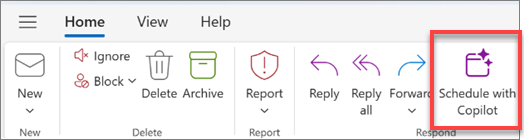
- Вы можете создать приглашение на собрание с помощью Copilot, открыв цепочку писем и нажав кнопку "Запланировать с Copilot " на ленте.
- Чат с Copilot доступен при выборе значка Copilot в заголовке навигации. Этот параметр доступен только для организаций с подпиской Microsoft Copilot. Войдите в систему с помощью учетной записи Майкрософт или посетите веб-сайт: Где можно получить Microsoft Copilot? чтобы узнать больше.
- Темы Copilot доступны в параметрах внешнего вида.
- Подготовьтесь к собранию можно найти в элементе календаря собрания в Outlook.
Как оценивался Copilot?
Copilot в Outlook оценивался с помощью обширного ручного и автоматического тестирования. Дополнительная оценка проводилась на основе пользовательских наборов данных на предмет оскорбительных и вредоносных запросов (пользовательских вопросов), а также текстовых и графических ответов. Кроме того, работа Copilot в Outlook постоянно оценивается с помощью онлайн-отзывов пользователей.
Дополнительные сведения см. в карточке приложения: Microsoft Copilot.
Каковы ограничения Copilot в Outlook?
Сценарии Copilot в Outlook доступны в основном почтовом ящике пользователя, общем почтовом ящике и почтовом ящике делегирования, к которым у него есть доступ. Для почтовых ящиков In-Place или Online Архив Copilot может возвращать результаты, когда пользователь выполняет поиск в строке поиска в верхней части Outlook и использует область поиска "Текущий почтовый ящик" или "Все папки". Сценарии Copilot недоступны в почтовых ящиках групп или почтовых ящиках, которые не размещены в Exchange Online.
Copilot в Outlook не может получить доступ к зашифрованным сообщениям электронной почты с помощью S/MIME или шифрования с двойным ключом.
Чат с Copilot в Outlook доступен только в том случае, если вы используете рабочую или учебную учетную запись.
Сейчас темы Copilot могут создаваться на основе интересующего места, текущего местонахождения или прогноза погоды. Доступные стили включают реалистичный, масляную живопись и мультфильм. Дополнительные типы тем, стили и открытые запросы в настоящее время не поддерживаются.
На собраниях, где нет общего доступа к связанному содержимому, например отсутствуют документы, которыми поделились с участниками, либо отсутствуют предыдущие сообщения электронной почты и история чатов между участниками, функция подготовки может не создать исчерпывающую сводку и может ответить общими ответами. Кроме того, Copilot не будет создавать сводку для собраний с контентом, включающим потенциально опасный или оскорбительный контент.
Как и любой контент, создаваемый ИИ, это отличный инструмент для начала работы, но важно, чтобы вы просматривали, редактировали и проверяли все, что он создает для вас.
Какие языки поддерживает Copilot?
Для сценариев работы с Copilot поддерживаются различные языки. Подробнее см. в разделе Поддерживаемые языки Microsoft Copilot.
При резюмировании или определении приоритетов электронной почты Copilot попытается определить язык этого письма и резюмировать на этом языке.
Важно
- Определение языка в функции summarize в настоящее время доступно на Android, iOS и Mac. В будущем она появится в Windows и Интернете.
- Функция "Приоритизация входящих" в настоящее время поддерживает только языки уровня 1. Скоро станут доступны и другие языки.
Можно ли настроить параметры Copilot в Outlook?
Для создания черновика средствами Copilot можно выбрать параметры тона и длины, которые Copilot использует для создания содержимого. Узнайте больше о том, как создать черновик сообщения электронной почты с помощью Copilot в Outlook.
Соответствующие критериям пользователи MicrosoftCopilot for Sales могут использовать соответствующую информацию из своих инструментов CRM или ERP при составлении сводок и черновиков электронных писем. В Outlook Web и Новом Outlook для Windows вы увидите раскрывающийся список в окне Создание черновика средствами Copilot и Сводка средствами Copilot, чтобы включить направленность на продажи. Направленность на продажи используется по умолчанию для сообщений электронной почты с внешними получателями.
Для тем от Copilot можно стилизовать тему и выбрать частоту обновления, чтобы сделать тему динамичной.
В Android, iOS и Mac можно изменить язык сводки на язык приложения, а не на языке сообщения. Этот параметр не сохраняется после закрытия Outlook, однако при следующем запуске Outlook Copilot по умолчанию будет составлять сводку на языке электронного письма.
Для определения приоритетов в папке "Входящие" можно настроить параметры в разделе "Параметры", чтобы Copilot знал, каким темам он должен присвоить высокий или низкий приоритет. Дополнительные сведения см. в разделе "Приоритизация входящих сообщений".
Где можно узнать больше о конфиденциальности?
Copilot и Microsoft 365 созданы на основе комплексного подхода корпорации Майкрософт к безопасности, соответствию требованиям и конфиденциальности.
Дополнительные сведения о конфиденциальности см. ниже.
- Если вы используете Microsoft Copilot в организации (с рабочей или учебной учетной записью), см. раздел "Данные, конфиденциальность и безопасность для Microsoft Copilot".
- Если вы используете Copilot в приложениях Microsoft 365 для дома (с личной учетной записью Майкрософт), см. раздел Copilot в приложениях Microsoft 365 для дома: данные и конфиденциальность.
Как развертывается Copilot в Outlook?
Новый Outlook для Windows и Интернета Copilot будет развернут непосредственно в средах выпуска Standard после того, как он будет соответствовать требованиям предварительного уведомления.
Будет ли Copilot в Outlook выпускаться с использованием целевого выпуска?
Нет, Copilot в Outlook будет развернут в целевой и Standard выпусках одновременно.