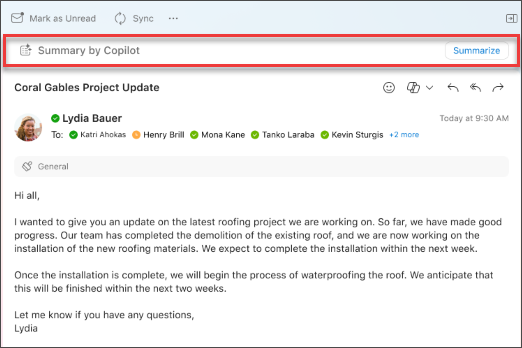
- В классической или новой версии Outlook выберите нужную беседу.
- Выберите "Сводка с помощью Copilot " (или это может быть " Резюмировать") в верхней части цепочки электронных писем. Copilot прочитает цепочку писем, чтобы выделить основные моменты и создать для вас сводку.
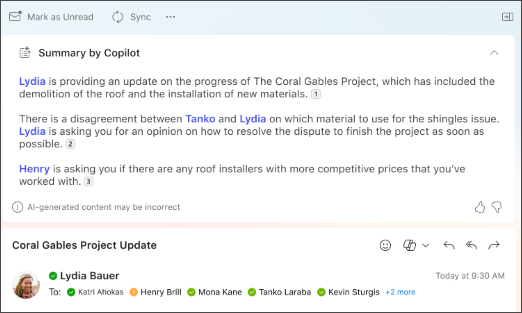
- Готовая сводка появится в верхней части сообщения электронной почты. Она может содержать нумерованные ссылки, которые, если их щелкнуть, перенаправят вас к соответствующему сообщению электронной почты в цепочке.
- Если вы используете новый Outlook и сообщение содержит вложения (PDF, PowerPoint или Word), вы можете выбрать "Резюмировать файл". Дождитесь создания сводок, а затем просмотрите их, чтобы быстро просмотреть отправленные сообщения.
- В Outlook в Интернете выберите нужную беседу.
- Выберите "Сводка с помощью Copilot " (или это может быть " Резюмировать") в верхней части цепочки электронных писем. Copilot прочитает цепочку писем, чтобы выделить основные моменты и создать для вас сводку.
- Готовая сводка появится в верхней части сообщения электронной почты. Она может содержать нумерованные ссылки, которые, если их щелкнуть, перенаправят вас к соответствующему сообщению электронной почты в цепочке.
- Если в сообщении есть вложения (PDF, PowerPoint или Word), вы можете выбрать "Резюмировать файл". Дождитесь создания сводок, а затем просмотрите их, чтобы быстро просмотреть отправленные сообщения.
Примечание
Microsoft Copilot в Outlook доступен только в последней версии Outlook для Mac. Устаревший Outlook не поддерживается. См. Outlook для Mac.
- В Outlook для Mac выберите нужную беседу.
- Выберите Суммировать в поле Сводка средствами Copilot в верхней части потока электронной почты. Copilot прочитает цепочку писем, чтобы выделить основные моменты и создать для вас сводку.
- Готовая сводка появится в верхней части сообщения электронной почты. Она может содержать нумерованные ссылки, которые, если их щелкнуть, перенаправят вас к соответствующему сообщению электронной почты в цепочке.
Примечание
На компьютере Mac для функции суммирования по умолчанию используется язык сообщения электронной почты, которое она резюмирует. Вы можете изменить язык суммирования, чтобы он соответствовал языку меню и кнопок Outlook, но это изменение не сохранится. После перезапуска Outlook режим резюмирования вернется к резюмированию на языке сообщения электронной почты.
Примечание
Представленные изображения являются примерами для iOS, но инструкции применимы к устройствам как с iOS, так и с Android.
- В приложении Outlook для iOS или Outlook для Android выберите нужную беседу. Выберите значок
 на панели инструментов.
- Copilot прочитает цепочку писем, чтобы выделить основные моменты и создать для вас сводку.
- Готовую сводку можно просмотреть под сообщением электронной почты.
Примечание
В iOS и Android для функции суммирования по умолчанию используется язык сообщения электронной почты, резюмируемого для этой статьи. Вы можете изменить язык суммирования, чтобы он соответствовал языку меню и кнопок Outlook, но это изменение не сохранится. После перезапуска Outlook режим резюмирования вернется к резюмированию на языке сообщения электронной почты.
Подробнее
Создание черновика сообщения электронной почты с помощью Copilot в Outlook
Обучение на основе электронной почты с использованием Copilot в Outlook
Где можно получить Microsoft Copilot?
Microsoft Copilot помощь & обучение