

Outlook в Интернете — это веб-версия Outlook, используемая организациями. Она используется для доступа к электронной почте, календарю и контактам, связанным с рабочей или учебной учетной записью, через веб-браузер. Как правило, рабочую или учебную учетную запись вам назначает кто-то из вашей организации.
Примечание
Outlook.com (или Hotmail.com) — это веб-версия Outlook, в которой для входа используется личная учетная запись Майкрософт, например учетная запись Outlook.com или Hotmail.com. Если вы пытаетесь получить доступ к электронной почте, календарю и контактам в Outlook.com (или Hotmail.com), см. раздел "Вход в Outlook.com и выход из него".
Если вы не знаете, какая версия Outlook используется для почты, календаря и контактов, см. статью Какая у меня версия Outlook?
Вход в Outlook в Интернете из веб-браузера с помощью рабочей или учебной учетной записи
- Откройте веб-браузер и перейдите по адресу Microsoft365.com. (Или выполните вход непосредственно на сайте outlook.office365.com.)
- Если вы не вошли в систему автоматически с помощью рабочей или учебной учетной записи, следуйте инструкциям по вводу адреса электронной почты и пароля рабочей или учебной учетной записи. Следуйте всем подсказкам двухфакторной проверки подлинности, которые вы могли ранее настроить для этой учетной записи.
- Щелкните ссылку Вход. (Если вы вошли в Microsoft365.com, выберите Outlook в средстве
 приложений.)
Примечание
Если вы хотите войти в Microsoft365.com с помощью учетной записи Майкрософт , например учетной записи электронной почты Outlook.com, Hotmail, Live или MSN, а не с рабочей или учебной учетной записью, выйдите из системы и войдите снова, используя правильную учетную запись. Если вы вошли в систему, но не знаете, с какой помощью, выберите диспетчер учетных записей в Outlook. Если вы не вошли с нужной учетной записью, выберите "Выйти " и повторите процесс или выберите "Войти с другой учетной записью и следуйте инструкциям с правильной учетной записью".
Войдите в Outlook в Интернете с помощью рабочей или учебной учетной записи Microsoft 365, предоставляемой 21Vianet
- Перейдите на страницу login.partner.microsoftonline.cn и войдите с помощью своей рабочей или учебной учетной записи и существующего пароля.
- Если вы не вошли в систему автоматически с помощью рабочей или учебной учетной записи, следуйте инструкциям по вводу адреса электронной почты и пароля рабочей или учебной учетной записи. Следуйте всем подсказкам двухфакторной проверки подлинности, которые вы могли ранее настроить для этой учетной записи.
-
Выберите "Войти" и Outlook в.
Примечание
Если вы вошли с помощью учетной записи Майкрософт , например учетной записи электронной почты Outlook.com, Hotmail, Live или MSN, а не с рабочей или учебной учетной записью, выйдите из системы и войдите снова, используя правильную учетную запись. Не знаете, с какой учетной записью вы вошли? Выберите "Диспетчер учетных записей" в заголовке навигации Outlook. Если вы не вошли с нужной учетной записью, выберите "Выйти " и повторите процесс или выберите "Войти с другой учетной записью " и следуйте инструкциям, используя рабочую или учебную учетную запись, к которой вам нужно получить доступ.
Войдите в Outlook в Интернете с помощью рабочей или учебной учетной записи в Office 365 Germany
- Перейдите на страницу portal.office.de и войдите с помощью своей рабочей или учебной учетной записи и существующего пароля.
- Если вы не вошли в систему автоматически с помощью рабочей или учебной учетной записи, следуйте инструкциям по вводу адреса электронной почты и пароля рабочей или учебной учетной записи. Следуйте всем подсказкам двухфакторной проверки подлинности, которые вы могли ранее настроить для этой учетной записи.
-
Выберите "Войти" и Outlook в.
Примечание
Если вы вошли с помощью учетной записи Майкрософт , например учетной записи электронной почты Outlook.com, Hotmail, Live или MSN, а не с рабочей или учебной учетной записью, выйдите из системы и войдите снова, используя правильную учетную запись. Не знаете, с какой учетной записью вы вошли? Выберите "Диспетчер учетных записей" в заголовке навигации Outlook. Если вы не вошли с нужной учетной записью, выберите "Выйти " и повторите процесс или выберите "Войти с другой учетной записью " и следуйте инструкциям, используя рабочую или учебную учетную запись, к которой вам нужно получить доступ.
У вас возникают проблемы при входе или выходе?
Я не помню пароль своей рабочей или учебной учетной записи или не подходит
Если администратор предоставил вам разрешение на сброс пароля, перейдите по ссылке passwordreset.microsoftonline.com/. Если у вас отсутствует разрешение на смену пароля, обратитесь к своему администратору.
Если администратор предоставил вам разрешение на сброс пароля, перейдите по ссылке passwordreset.activedirectory.windowsazure.cn/. Если у вас отсутствует разрешение на смену пароля, обратитесь к своему администратору.
Если администратор предоставил вам разрешение на сброс пароля, перейдите по ссылке passwordreset.microsoftonline.com/. Если у вас отсутствует разрешение на смену пароля, обратитесь к своему администратору.
Дополнительную справку см. в статье " Я не помню имя пользователя или пароль учетной записи, которую использую в Microsoft 365".
Я не знаю, как выполнить выход
Чтобы выйти из Outlook в Интернете, выполните указанные ниже действия.
-
Выберите в Outlook диспетчер учетных записей.
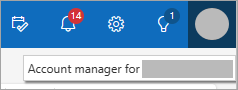
Если вы не видите свою фотографию или инициалы, проверка, чтобы узнать, включена ли блокировка рекламы. Иногда аватар не отображается по этой причине. - Выберите Выход.
Я не хочу автоматически входить в службу
Чтобы предотвратить автоматический вход Outlook в Интернете в рабочую или учебную учетную запись, снимите флажок "Оставаться в системе" проверка следующий раз при входе в Microsoft 365.