
Так как существует большое количество приложений и служб Outlook, порой бывает сложно определить используемую версию.
Чтобы узнать, какую версию Outlook вы используете, выберите вкладку ниже.
Теперь существует две версии Outlook для Windows: новый Outlook для Windows и классический Outlook для Windows.
Чтобы узнать, какая версия Outlook для Windows — новая или классическая, найдите значок "Параметры" ( ) в правом верхнем углу. Если у вас есть кнопка "Параметры ", у вас новый Outlook. Если кнопка "Параметры " отсутствует, вы используете классический Outlook.
Новый Outlook
 Это новый значок почты Outlook.
Открыв новый Outlook, вы увидите на ленте следующие вкладки: "Главная", "Вид" и "Справка". В новом Outlook есть параметр "Параметры" со "Параметры ", который доступен в заголовке навигации. Настройки Outlook можно настроить в разделе "Параметры".

Доступен новый Outlook для Windows. Дополнительные сведения о том, как получить новый Outlook бесплатно, см. в разделах Начало работы с новым Outlook для Windows и Начало работы с новым Outlook для Windows.
Проверьте, какую версию Outlook вы используете
Чтобы проверка номер версии Outlook на вашем компьютере, выполните указанные ниже действия.
-
"Параметры".
- Выберите "Общие", а затем "О программе Outlook". Справа будут показаны сведения о версии.

Классический Outlook
 Это классический значок Outlook для Windows.
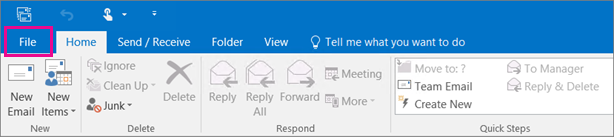
Вкладка "Файл" в классической версии Outlook позволяет перейти в область приложения, где можно найти сведения об учетных записях, используемых в Outlook, версии продукта, а также область "Параметры", где можно настроить взаимодействие.

Классический Outlook — это классическое приложение, которое необходимо скачать и установить. Классическое приложение Outlook входит во многие подписки Microsoft 365, в том числе классические приложения и версии Office, например Office для дома & бизнеса.
Определение используемой версии классического Outlook
- В Outlook откройте вкладку Файл.
- Выберите Учетная запись Office. Если вы не видите раздел " Учетная запись Office", выберите "Справка". Версия продукта указана в правой части страницы.
- Версия и номер сборки Outlook находятся в разделе "Сведения о продукте".
- Если необходимо узнать, какая архитектура у используемой версии Outlook (32- или 64-разрядная), нажмите кнопку О программе Outlook.

- В разделе "О программе Outlook" приведены дополнительные сведения о вашей версии.

Мой Outlook выглядит не так, но я использую компьютер с Windows 10 или Windows 11
Если вы используете Windows 10 или Windows 11 и Outlook не соответствует приведенным здесь изображениям, это может быть вызвано двумя причинами.
Если вы используете более раннюю, неподдерживаемую версию Outlook, часто можно найти версию продукта Outlook, выбрав раздел "Справка>о системе".
Вы используете Почту Windows 10 или Windows 11. Почта в Windows 10 или Windows 11 — это бесплатная программа, которая входит во состав всех компьютеров с Windows 10 и более ранних версий с Windows 11. Если вы используете Почту Windows 10, ваша папка "Входящие" будет выглядеть примерно так:

Важно
В этих версиях Outlook предстоят изменения. Дополнительные сведения см. в статье Outlook для Windows: будущее почты, Calendar и People в Windows 11.


Статьи по теме
В чем разница между учетной записью Майкрософт и рабочей или учебной учетной записью?