
Вы потратили пятнадцать минут на написание сообщения электронной почты, но кнопки "Отправить " нигде нет. Возможно, вам нужно просто настроить учетную запись электронной почты.
- Откройте вкладку Файл.
- Если вы еще не перешли на вкладку "Сведения", щелкните "Параметры> учетнойзаписи" и найдите свою учетную запись на вкладке "Электронная почта".

Если вы видите свою учетную запись, но не видите кнопку "Отправить ", попробуйте выполнить указанные ниже действия.
- Если вашей учетной записи нет, нажмите кнопку "Создать". Запустится мастер добавления учетной записи .
- На первой странице мастера выберите пункт "Учетная запись электронной почты " и нажмите кнопку "Далее".
- На следующей странице введите свое имя, адрес электронной почты и пароль.

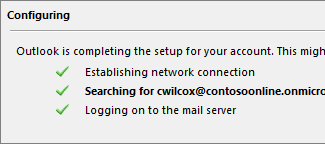
- Outlook проверяет ваше имя пользователя и пароль и подключается к учетной записи.
Кнопка "Отправить" по-прежнему отсутствует
Если ваша учетная запись электронной почты указана в диалоговом окне " Параметры учетной записи ", но кнопки "Отправить " нет, попробуйте удалить и добавить учетную запись.
Откройте вкладку Файл.
Если вы еще не перешли на вкладку "Информация", щелкните "Параметры> учетной записи"и "Параметры учетной записи".
На вкладке "Электронная почта " выберите учетную запись и нажмите кнопку "Удалить".
Повторите шаги 1–4 , описанные выше, чтобы заново создать учетную запись.
Совет
Если это не поможет, попробуйте создать еще один профиль Outlook и добавить в него свою учетную запись электронной почты. См. раздел "Создание профиля электронной почты".
Дополнительная справка
Если кнопки "Отправить " по-прежнему нет, попробуйте Microsoft Answers для Microsoft Office — сайт поддержки на базе сообщества, где можно задавать вопросы и отвечать на них, а также просматривать ответы других пользователей.