
Примечание
Облегченная версия Outlook станет устаревшей с 19 августа 2024 г. Сведения о Outlook Lite для Android см. в статье Справка по Outlook Lite для Android.
Если ваше приложение Outlook выглядит, как показано ниже, вы используете облегченную версию Outlook. Это означает, что вы используете старый браузер, несовместимый с новыми Outlook.com и Outlook в Интернете или с Outlook Web App. Для оптимальной работы обновите браузер до последней версии.
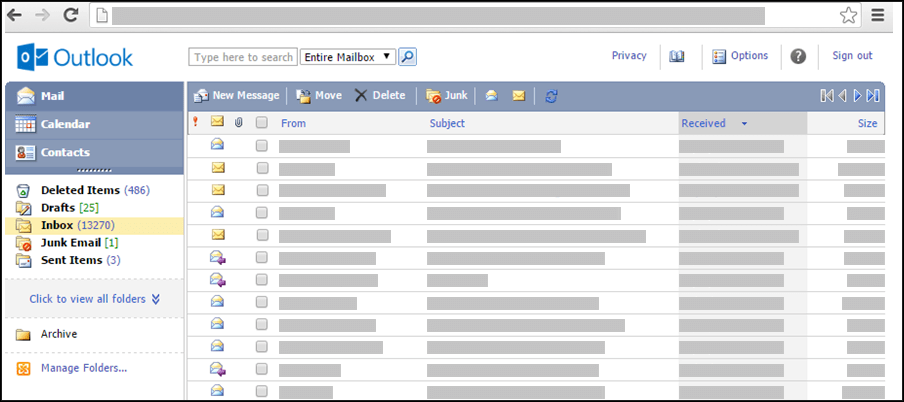
Сведения о том, какие браузеры поддерживают новые Outlook.com и Outlook в Интернете, см. в статье Какие браузеры работают с Office Online.
Сведения о том, какие браузеры поддерживают Outlook Web App, см. в разделе Поддерживаемые браузеры для Outlook Web App.
Разделы справки получить стандартную версию Outlook?
Если вы видите облегчающую версию, вы используете старый браузер, несовместимый с новыми Outlook.com и Outlook в Интернете или с Outlook Web App. Чтобы получить стандартную версию, выйдите из учетной записи, обновите браузер и снова войдите в систему.
Чем отличаются легкие и стандартные версии?
Облегчаемая версия Outlook имеет меньше возможностей, чем стандартная версия. Дополнительные сведения см. в статье Сравнение стандартной и облегчаемой версий Outlook.
Некоторые функции можно настроить в стандартной версии Outlook, а затем использовать в облегчаемой версии. Например:
- Правила папки "Входящие"
- пересылка Email
- Группы контактов
- Задачи и заметки
- Подключение или отключение других учетных записей электронной почты
Некоторые функции недоступны в облегчаемой версии Outlook:
- Представления еженедельного или ежемесячного календаря
- Доступ к общим почтовым ящикам или общим календарям
- Импорт или экспорт сообщений или контактов
- Создание или изменение задач или заметок
Есть ли другие варианты, если мой браузер не поддерживается?
Если облегчаемая версия Outlook не соответствует вашим потребностям и вы не можете использовать поддерживаемый браузер, попробуйте один из следующих вариантов:
- Используйте Outlook для Windows. Если ваша организация предоставляет Outlook для Windows, запустите его с ноутбука или рабочего стола. Сведения о том, как добавить учетную запись в Outlook для Windows, см. в статье Добавление учетной записи электронной почты в Outlook.
- Используйте мобильное устройство. Сведения о том, как добавить учетную запись на мобильное устройство, см. в статье Настройка электронной почты в приложении Outlook для Android или Настройка электронной почты в мобильном приложении Outlook для iOS.
- Используйте почтовую программу, поддерживающую протоколы POP или IMAP. Сведения о параметрах, необходимых для POP или IMAP, см. в статье Параметры электронной почты POP и IMAP для Outlook.
Устранение неполадок
Если ожидаемое сообщение электронной почты отсутствует в папке "Входящие", ниже приведены некоторые идеи по устранению неполадок.
Проверьте папку "Нежелательная Email".
Свяжитесь с отправителем, чтобы убедиться, что сообщение было отправлено на правильный адрес электронной почты.
Обновите страницу в браузере, нажав сочетание клавиш SHIFT+F5. Сообщения становятся доступны, как только их получает сервер.
Примечание
Подключенные учетные записи синхронизируются с облегчаемой версией Outlook один раз в час.