

| Если у вас возникли проблемы с мобильным приложением Outlook для Android, откройте запрос в службу поддержки Outlook в приложении. Если у вас есть рабочая или учебная учетная запись, использующая Microsoft 365 для бизнеса или учетные записи на основе Exchange, ит-администратор может предъявлять дополнительные требования. Например, если у вас есть управляемое компанией устройство, локальный сервер Exchange Server, настроенный для обычной проверки подлинности, или вашей компании требуется управление мобильными приложениями для защиты приложений. Конкретные инструкции см. в разделе Настройка Outlook для Android с дополнительными требованиями ниже. |
|---|
Настройка Outlook для Android в первый раз
- Откройте приложение Outlook для Android на устройстве Android.
- Выберите Добавить учетную запись , чтобы добавить одну из существующих учетных записей электронной почты, или Создать учетную запись , если вы хотите создать учетную запись Майкрософт.
Если вы выберете Добавить учетную запись, введите свой адрес электронной почты и следуйте инструкциям, чтобы проверить подлинность учетной записи.
- Outlook может обнаружить и предварительно выбрать учетную запись электронной почты. Нажмите Продолжить , чтобы добавить эту учетную запись, или нажмите Пропустить эту учетную запись , чтобы ввести адрес электронной почты другой учетной записи, а затем введите пароль и следуйте инструкциям.
- Если для вашей учетной записи электронной почты включена многофакторная проверка подлинности, следуйте инструкциям, чтобы проверить учетную запись.
Если вы выберете Создать учетную запись, следуйте инструкциям, чтобы создать новую учетную запись Майкрософт.
Настройка другой учетной записи электронной почты в Outlook для Android
- Откройте приложение Outlook для Android на устройстве Android.
- Откройте
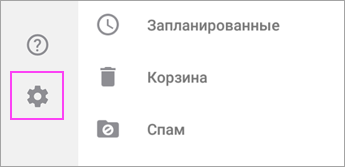
 Меню Дополнительно и выберите Параметры
 .
. - Выберите Добавить учетную запись , чтобы добавить одну из существующих учетных записей электронной почты, или Создать учетную запись , если вы хотите создать учетную запись Майкрософт.
Если вы выберете Добавить учетную запись, нажмите Добавить учетную запись электронной почты, а затем введите свой адрес электронной почты или выберите параметр Добавить учетную запись Google и следуйте инструкциям для проверки подлинности учетной записи.
- Если для вашей учетной записи электронной почты включена многофакторная проверка подлинности, следуйте инструкциям, чтобы проверить учетную запись.
Если вы выберете Создать учетную запись, следуйте инструкциям, чтобы создать новую учетную запись Майкрософт.
Настройка рабочих и учебных учетных записей с дополнительными требованиями
Некоторые учебные и рабочие учетные записи имеют дополнительные требования к безопасности, которые необходимо выполнить, чтобы использовать Outlook для Android. Если вы не знаете, какая из этих ситуаций относится к вашей рабочей или учебной учетной записи, обратитесь к администратору Microsoft 365.
Чтобы открыть раздел, щелкните его заголовок.
На устройствах, управляемых или предоставленных компанией
После того как вы начнете процесс регистрации, его следует завершить до конца, так как приостановка в течение нескольких минут обычно приводит к прекращению процесса и требует начать его заново. В случае неудачного завершения процесса необходимо вернуться в приложение корпоративного портала, чтобы повторить попытку.
Откройте Google Play Маркет. Найдите и скачайте приложение Корпоративный портал Intune.
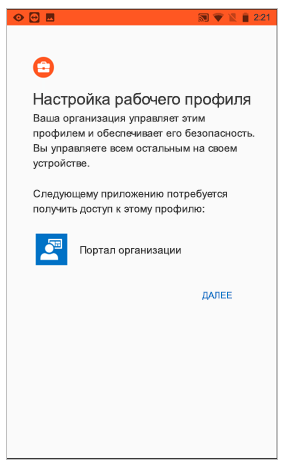
Если вам будет предложено создать рабочий профиль во время регистрации, см. статью Создание рабочего профиля и регистрация устройства в Intune. В противном случае выполните процедуру, описанную в статье Регистрация устройства Android в Intune, чтобы зарегистрировать телефон или планшет с Android.
Примечание
Если вам будет предложено выполнить многофакторную проверку подлинности, ознакомьтесь с обзором сведений о безопасности.
Откройте приложение Outlook для Android. Если вам было предложено создать рабочий профиль, добавьте свою учетную запись с помощью экземпляра Outlook с рабочим профилем.

Примечание
После регистрации устройства управляемые приложения, включая Outlook, можно устанавливать несколькими способами:
- самостоятельно с помощью приложения корпоративного портала;
- автоматически в процессе регистрации;
- самостоятельно с помощью управляемой службы Google Play.
Нажмите кнопку Начало работы.
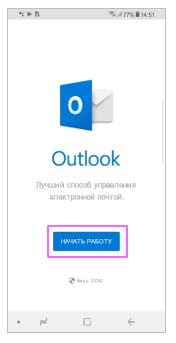
Если ваша учетная запись будет найдена, нажмите кнопку Продолжить.
Примечание
Если ваша учетная запись не будет найдена автоматически, введите корпоративный адрес электронной почты, нажмите кнопку Добавить учетную запись и при появлении соответствующего запроса введите пароль.
Введите пароль учетной записи электронной почты, а затем нажмите Войти.
В вашей организации также могут быть реализованы средства контроля, требующие регистрации для продолжения. Регистрация позволяет подтвердить свою личность, чтобы устройство могло пройти проверку в организации. Если появится запрос на регистрацию устройства, нажмите кнопку Зарегистрировать.
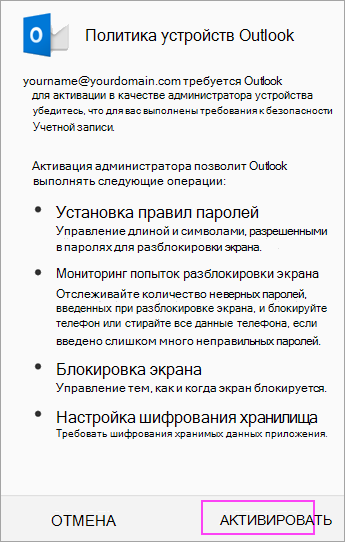
Если ИТ-администратор настроил дополнительные политики, может потребоваться нажать Кнопки Активировать и Активировать еще раз.
Примечание
После открытия Outlook ваш интерфейс будет определяться различными факторами, включая параметры политики вашей компании и доступ к корпоративным ресурсам с помощью устройства. Следуйте указаниям на экране.
Теперь вы готовы начать работу в Outlook для Android. Чтобы использовать Outlook с максимальной эффективностью, ознакомьтесь с другими статьями:
Оптимизация мобильного приложения Outlook для вашего телефона или планшета
Если в вашей компании используются политики защиты приложений Intune
Политики защиты приложений Intune можно настроить и реализовать без регистрации устройства. Однако чтобы эти политики вступили в силу, на устройстве с Android необходимо установить приложение корпоративного портала Intune.
Откройте Google Play Маркет. Найдите и скачайте приложение Корпоративный портал Intune.
Если вы еще этого не сделали, установите приложение Outlook для Android из Магазина Google Play или щелкните здесь , чтобы ввести номер телефона и получить ссылку для скачивания.
Откройте приложение Outlook для Android.
Нажмите кнопку Начало работы.
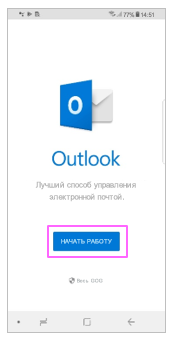
Введите ваш корпоративный адрес электронной почты, а затем нажмите Продолжить.
Если потребуется, введите пароль учетной записи электронной почты, а затем нажмите кнопку Войти.
Примечание
- Ваш опыт может отличаться в зависимости от требований вашей компании. Например, вам может быть предложено пройти проверку подлинности с помощью приложения Microsoft Authenticator либо подтвердить свою личность посредством текстового сообщения или по телефону. Дополнительные сведения см. в разделе Общие сведения о безопасности.
- В вашей организации также могут быть реализованы средства контроля, требующие регистрации для продолжения. Регистрация позволяет подтвердить свою личность, чтобы устройство могло пройти проверку в организации. Если появится запрос на регистрацию устройства, нажмите кнопку Зарегистрировать.
Если вам будет предложено добавить еще одну учетную запись, выберите вариант Возможно, позже.
Нажмите кнопку Пропустить или просмотрите доступные возможности.
Сообщение : Ваша организация теперь защищает свои данные в этом приложении. Чтобы продолжить работу, необходимо перезапустить приложение. Нажмите кнопку ОК.
Перезапустите Outlook для Android и настройте личный идентификационный номер (ПИН-код) при появлении запроса.
Теперь вы готовы начать работу в Outlook для Android. Чтобы использовать Outlook с максимальной эффективностью, ознакомьтесь с другими статьями:
Оптимизация мобильного приложения Outlook для вашего телефона или планшета
При подключении к локальному серверу Exchange Server
Если вы еще этого не сделали, установите приложение Outlook для Android из Магазина Google Play или щелкните здесь , чтобы ввести номер телефона и получить ссылку для скачивания.
Откройте Outlook для Android. Если вы делаете это в первый раз, нажмите кнопку Начало работы, а затем Пропустить, если вам будет предложено добавить обнаруженные учетные записи. В противном случае откройте
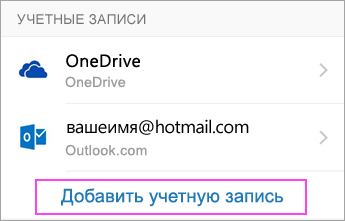
>Меню ДополнительноПараметры>Добавить учетную запись>Добавить Email учетную запись.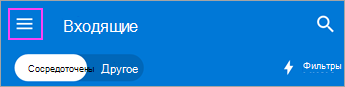
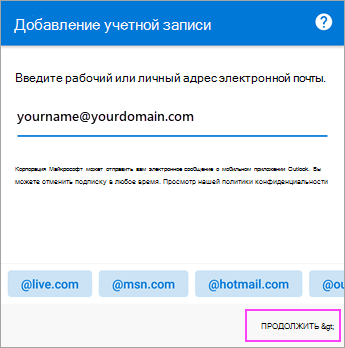
Введите ваш корпоративный адрес электронной почты, а затем нажмите Продолжить.
Выберите Exchange.
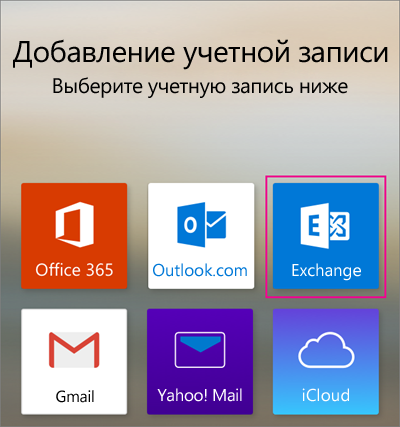
Введите корпоративный адрес электронной почты и пароль для автоматической настройки учетной записи. Нажмите кнопку Войти.
Примечание
Если автоматическая настройка не завершится, нажмите кнопку Продолжить, а затем введите указанные ниже параметры вручную.
- Имя сервера: обычно это то же имя, которое вы вводите при проверке электронной почты в Интернете.
- Домена: Обычно это необязательно. Если сомневаетесь, обратитесь к своему ИТ-администратору.
- Имя пользователя: это ваш корпоративный адрес электронной почты.
- Пароль: пароль для вашей корпоративной учетной записи электронной почты.
Когда все будет готово, нажмите кнопку Далее и пролистайте список функций.
Теперь вы готовы начать работу в Outlook для Android. Чтобы использовать Outlook с максимальной эффективностью, ознакомьтесь с другими статьями:
Оптимизация мобильного приложения Outlook для вашего телефона или планшета
Общие действия по настройке рабочей или учебной учетной записи Exchange или Microsoft 365 вручную
В Outlook для Android перейдите в раздел Параметры
>учетную запись Добавить учетную запись>Добавить Email учетную запись.Введите адрес электронной почты. Нажмите кнопку Продолжить.
Коснитесь элемента Настроить учетную запись вручную, если он доступен, а затем на странице поставщика электронной почты выберите Exchange и переведите переключатель Дополнительные параметры во включенное положение.
Введите сведения о параметрах сервера, если они доступны, затем коснитесь значка галочки.
Параметры сервера входящей почты
Домен\Имя пользователя.
Введите полный адрес электронной почты, например yourname@contoso.com.Пароль
Используйте пароль, используемый для доступа к электронной почте.Сервер
Учетные записи Exchange: сведения о сервере см. в разделе "Определение параметров сервера почтового ящика Exchange" этой статьи или спросите у своего ИТ-администратора.
Рабочие или учебные учетные записи Microsoft 365— используйте outlook.office365.com.
Порт
Используйте 443 или 993.Тип безопасности
Установите флажок SSL/TLS или установите флажок Использовать безопасное подключение (SSL), а затем нажмите кнопку Далее.
Параметры сервера исходящей почты (SMTP)
SMTP-сервер
Учетные записи Exchange: сведения о сервере спросите у своего ИТ-администратора.
Рабочие или учебные учетные записи Microsoft 365— используйте smtp.office365.com.
Тип безопасности
Выберите TLS.Номер порта
Введите 587. Нажмите Далее.
Возможно, вы увидите повторный запрос на ввод пароля для учетной записи электронной почты или принятие необходимых разрешений.
Нужна дополнительная помощь по настройке Outlook для Android?
Если вам по-прежнему нужна помощь по настройке электронной почты с помощью Outlook для Android, откройте запрос в службу поддержки Outlook в приложении или подробно расскажите нам о своем вопросе, используя поле примечания ниже, чтобы мы могли решить его в будущем.
Я хочу настроить учетную запись IMAP или POP для Outlook для Android.
Если вы хотите настроить учетную запись электронной почты IMAP или POP для Outlook для Android или у вас нет учетной записи электронной почты с Exchange ActiveSync, выполните следующие инструкции. Если вы настроите учетную запись электронной почты с помощью IMAP или POP, синхронизироваться будут только сообщения, но не календарь или контакты. Что такое IMAP и POP?
Настройка учетной записи POP или IMAP в Outlook для Android
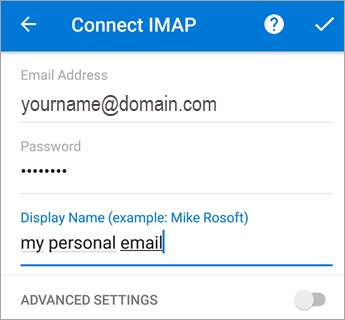
- В Outlook для Android перейдите в раздел Параметры>Добавить учетную запись>Добавить Email учетную запись.
- Введите адрес электронной почты. Нажмите кнопку Продолжить. При запросе на выбор поставщика электронной почты выберите IMAP или POP3.
- Переведите переключатель Дополнительные параметры во включенное положение и введите пароль и параметры сервера.
Примечание
Если вам пока не известны эти сведения, их необходимо запросить у поставщика услуг электронной почты или администратора. Перечень распространенных параметров сервера и ссылки на справочные материалы см. в статье Параметры сервера, которые необходимо узнать у поставщика услуг электронной почты.
- Чтобы завершить настройку, коснитесь значка галочки.
Я хочу изменить пароль.
Чтобы изменить пароль, необходимо перейти на веб-сайт поставщика услуг электронной почты.
- Перейдите на веб-сайт поставщика услуг электронной почты.
Например, если вы используете учетную @hotmail.com запись электронной почты, войдите в outlook.com или gmail, перейдите по адресу Gmail.com. - Перейдите к параметрам учетной записи или профиля.
- Измените пароль.
- Outlook для Android обнаружит ошибку синхронизации и попросит вас ввести пароль еще раз.
Если у вас возникли трудности с синхронизацией Outlook для Android с новым паролем, удалите учетную запись электронной почты, а затем снова добавьте ее.
Примечание
При изменении пароля для почтовой учетной записи, которая также является учетной записью Майкрософт, может потребоваться заново войти в другие приложения и веб-сайты Майкрософт.
Возникают проблемы при настройке или синхронизации либо другие проблемы с приложением Outlook.
Начнем с главного. Если вы используете учетную запись электронной почты Outlook.com (в том числе hotmail.com, msn.com, live.com и др.), проверьте состояние службы Outlook.com здесь. Затем выберите один из предложенных ниже вариантов.
- "Outlook настроен, но мне нужна помощь по работе с приложением". Перейдите в раздел Создание запроса в службу поддержки через приложение Outlook и щелкните "Обращение в службу поддержки", чтобы узнать, как пообщаться со специалистами через приложение.
- "Мне нужна справка по устранению неполадок при настройке электронной почты". См. статью Устранение неполадок с настройкой электронной почты на мобильных устройствах.
- "Я настраиваю электронную почту впервые, и календарь или контакты не синхронизируются". См. статью Синхронизация календаря с телефоном или планшетом.
- "Я использую адрес электронной почты Outlook.com (например, hotmail.com или live.com), и он перестал синхронизироваться". См. статью Устранение проблем синхронизации электронной почты Outlook.com.
Эффективное использование Outlook
Оптимизация мобильного приложения Outlook для вашего телефона или планшета