
Классическая панель To-Do Outlook позволяет просматривать события календаря, задачи или контакты, но иногда необходимо настроить дополнительное напоминание. Когда вы закончите работу с задачей, просто удалите флаг дальнейших действий, и он больше не будет отображаться на панели To-Do. Узнайте, как это сделать в этой статье.
Примечание
Панель To-Do доступна в классической версии Outlook. В новом Outlook и Microsoft 365 задачи отображаются с помощью "Мой день" и управляются с помощью приложения To Do. Дополнительные сведения проверка в разделе Создание задач с помощью To Do в Outlook.
Узнайте, какую версию Outlook вы используете, проверив, есть ли вкладка Файл на ленте. Если у вас есть вкладка "Файл ", вы используете классический Outlook. Если файл не отображается, вы используете новый Outlook.
Добавление напоминаний в задачу
Напоминания могут помочь, если у вас много помеченных элементов, и вы можете пропустить один важный. Появится напоминание, требующее внимания , как и оповещения, которые вы видите для собрания или встречи, которая вот-вот начнется.
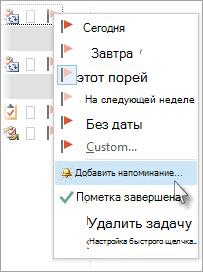
- В разделе Задачи щелкните задачу правой кнопкой мыши и выберите Добавить напоминание.
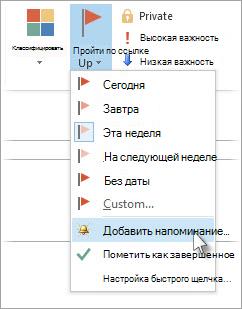
Если задача уже открыта в собственном окне, выберите Добавитьнапоминание о задаче>.>
- В диалоговом окне Пользовательские рекомендуется изменить текст по умолчанию Пометка на четко сформулированное действие, чтобы при появлении напоминания необходимое действие было сразу очевидно. Например, можно ввести: Отправить Анне ответ на вопрос о разрешении.
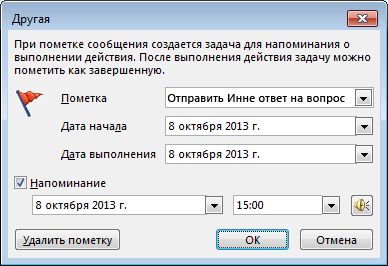
- Флажок Напоминание уже установлен, поэтому введите дату и время появления напоминания.
Удаление отметки "К исполнению"
Щелкните сообщение правой кнопкой мыши.
Нажмите кнопку>Пометить завершено.
Флагдальнейших действий меняется на зеленую галочку и удаляется из панели To-Do.
См. также
Создание и просмотр задач в классическом Outlook
Настройка панели To-Do в классическом Outlook
Назначение и отслеживание задач в классическом Outlook