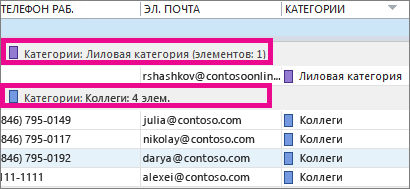
Список контактов стал слишком большим? Быстрее всего организовать контакты можно по цвету: например, можно назначить синий цвет коллегам, красный — членам семьи и друзьям, а зеленый — общественным организациям и их работникам. Или используйте встроенные цветовые категории, или создайте собственные, присвоив им какие-либо выразительные имена (например, "Коллеги" вместо "Синий"). Затем можно выполнять сортировку по цвету для отбора нужных контактов.
Примечание
Описанные действия относятся к классическому Outlook для Windows. В новой версии Outlook для Windows и Outlook в Интернете выберите контакт, а затем нажмите кнопку "Добавить категорию" на ленте или в меню дополнительных параметров контакта. Инструкции см. в статье "Управление контактами в Outlook".
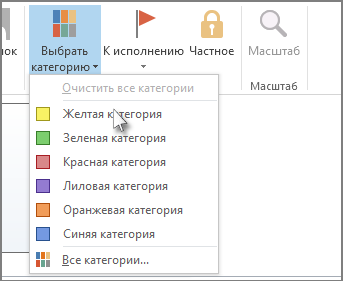
Встроенные цветовые категории — синяя, оранжевая, сиреневая, красная, желтая и зеленая. Чтобы добавить существующий контакт в одну из них, выполните указанные ниже действия.
На панели навигации щелкните People. Если People не отображается, щелкните "Другие приложения". Дополнительные сведения см. в статье "Изменение элементов, отображаемых на панели навигации в классическом Outlook для Windows".
Щелкните правой кнопкой мыши контакт, который нужно классифицировать, выберите пункт "Классифицировать", а затем — нужный цвет.
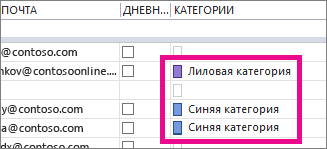
Чтобы определить, к какой категории назначен контакт, в списке контактов ("Просмотр>текущего представления>","Изменить список>") прокрутите вправо до столбца "Категории". В нем показаны все назначенные категории.
Совет
При создании контакта можно назначить ему цветовую категорию. При вводе сведений о новом контакте в поле Контакт выберите команду Задать категории и выберите нужную категорию.
Переименование цветовой категории
Чтобы было проще вспомнить, что означает тот или иной цвет, можно изменить имя категории. Например, если другие сотрудники обозначаются синим цветом, можно назвать категорию Коллеги.
Щелкните пункт «Классифицировать>все категории» в PeopleHome>>.
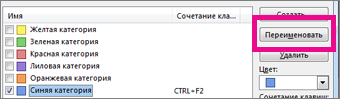
Выберите категорию, которую нужно переименовать, и нажмите кнопку Переименовать.
Введите имя новой категории.
Совет
Чтобы было проще добавлять контакты в эту категорию, выберите для них сочетание клавиш. После этого для назначения контактов категории достаточно будет выделить их в списке контактов и нажать назначенные клавиши.
Создание цветовой категории
Хотите использовать категорию другого цвета? Просто создайте ее.
Щелкните пункт «Классифицировать>все категории» в PeopleHome>>.
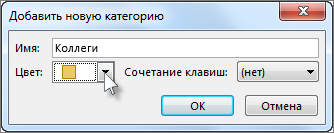
Выберите команду Создать, введите нужное имя и щелкните стрелку вниз рядом с полем Цвет, чтобы выбрать цвет.
Совет
Чтобы было проще добавлять контакты в эту категорию, выберите для них сочетание клавиш. После этого для назначения контактов категории достаточно будет выделить их в списке контактов и нажать назначенные клавиши.
Сортировка контактов по цветовой категории
Завершив назначение цветовых категорий контактам, можно быстро отсортировать их по цвету, чтобы найти нужные.
- На панели навигации щелкните People.
- Откройте вкладку Главная и в группе Текущее представление выберите пункт Список.
- Прокрутите список контактов вправо, чтобы появился столбец Категории.
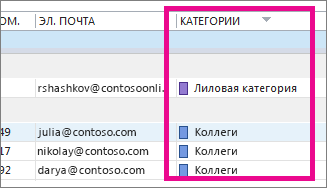
- Щелкните заголовок столбца Категории, чтобы отсортировать список по цвету. Для каждой категории отобразится подзаголовок со списком всех контактов в ней.