

Если у вас много контактов, этот список может быть слишком объемным. Изменение порядка сортировки контактов, настройка избранного и создание списков контактов поможет вам найти нужных людей.
Выберите вариант вкладки ниже для используемой вами версии Outlook. Какая у меня версия Outlook?
Примечание
Если действия на этой вкладке "Новый Outlook " не работают, возможно, вы еще не используете новый Outlook для Windows. Выберите классическую версию Outlook и выполните указанные ниже действия.
В новом Outlook можно:
Сортировка контактов | Добавление контакта в избранное | Классификация контактов | Добавление пользователей в организацию
Сортировка контактов в новом Outlook
Вы можете отсортировать свои контакты на  " Вкладка "Люди" по имени, фамилии, организации или недавно добавленным. В главной области выберите раскрывающийся список текущего параметра "Сортировать по ", а затем измените способ сортировки контактов.
Чтобы изменить порядок сортировки, в главной области используйте раскрывающийся список "Сортировать по ". При выборе пункта "Сортировка по>фамилии" можно изменить порядок сортировки на "От А до Я". При выборе сортировки понедавно добавленным можно отсортировать значения от >новых к старым. Приложение автоматически сохраняет предпочитаемое представление.
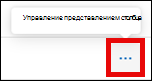
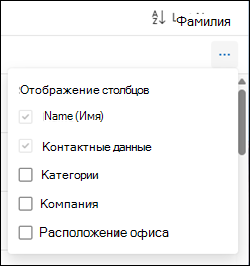
Вы можете добавлять или удалять столбцы на главной панели для своих контактов , нажав кнопку "Управление представлением столбцов ":
Затем выберите столбцы, которые нужно добавить или удалить:
Добавление контакта в избранное в новом Outlook
- На панели навигации в новом Outlook выберите People.
- В списке контактов выберите контакт, который хотите добавить в избранное.
- Щелкните контакт правой кнопкой мыши и выберите "Добавить в избранное" или нажмите " Добавить в избранное" на ленте. Контакт можно удалить из избранного в любой момент.
Классификация контактов в новом Outlook
Используйте категории для упорядочения контактов. Создайте категории контактов с пользовательскими именами и цветами, а затем назначьте любой из контактов, чтобы вам было проще находить и группировать их. Вы можете упорядочить контакты, сгруппированные по любой категории, выбрав соответствующую категорию в боковой навигации.
Чтобы добавить контакт в новую или существующую категорию:
- На панели навигации в новом Outlook выберите People.
- Щелкните правой кнопкой мыши контакт, который нужно добавить в новую или существующую категорию.
- Наведите курсор на "Добавить категорию", затем в разделе "Создать или найти категорию" введите название категории , чтобы создать новую категорию или найти и выбрать существующую.
- Контакт будет добавлен в категорию.
Чтобы удалить все категории для контакта, выполните следующие действия:
- На панели навигации в новом Outlook выберите People.
- Щелкните правой кнопкой мыши контакт, для которого нужно очистить категории.
- Наведите курсор на Добавить категорию, а затем выберите Очистить категории.
Переименование категории:
- На панели навигации в новом Outlook выберите People.
- Выберите категорию, которую требуется переименовать, на боковой панели навигации.
- Нажмите кнопку "Дополнительные параметры для названия категории ..." рядом с названием категории.
- Наведите курсор на элемент "Изменить", а затем в разделе "Изменение категории" переименуйте категорию или выберите новый цвет.
- Нажмите кнопку Сохранить.
Чтобы удалить категорию, выполните следующие действия.
- На панели навигации в новом Outlook выберите People.
- Выберите категорию, которую нужно удалить из боковой навигации.
- Нажмите кнопку "Дополнительные параметры для названия категории ..." рядом с названием категории.
- Нажмите Удалить, а затем снова нажмите Удалить для подтверждения. При удалении категории контакты из нее не удаляются.
Добавление людей из организации в сохраненные контакты в новом Outlook
Если вы используете новый Outlook на работе или в учебном заведении и в вашей организации настроен каталог, вы можете просматривать сведения о своих коллегах, не сохраняя их в качестве контактов. Вы можете найти его или выбрать его имя или фотографию в сообщении электронной почты. В его карте профиля отображаются сведения, собранные из других систем (каталог). Если вы хотите добавить другую информацию, например заметки или дни рождения, сохраните коллег в своих контактах. Новый контакт автоматически связывается с существующим контактом каталога. Сведения, которые вы добавляете, доступны только вам.


Статьи по теме
Добавление, поиск, изменение и удаление контакта в Outlook
Создание, изменение и удаление списка контактов или группы контактов в Outlook