В новом Outlook можно:
Сохраните файл в облачной службе и поделитесь ссылкой | Сжатие файла | Сохраните файл в библиотеке | сервера SharePointИзменение размера рисунка в тексте сообщения электронной почты
Сохраните файл в облачной службе и поделитесь ссылкой в новом Outlook
Существует множество служб облачного хранилища, в которые вы можете загружать большие файлы и делиться ими. Некоторые популярные службы облачного хранения включают OneDrive, Dropbox, iCloud и Google Диск. Если файл хранится в облаке, вы можете включить ссылку на него в сообщение электронной почты.
Добавьте свой файл в облачную службу, например OneDrive или Dropbox.
Примечание
Служба создаст ссылку для доступа к файлу. Получатель сообщения сможет открыть ссылку для скачивания файла.
После добавления файла скопируйте ссылку и вставьте ее в сообщение электронной почты.
В начало
Сжатие файла в новом Outlook
При сжатии или сжатии файла его размер уменьшается, и он может уменьшиться настолько, чтобы уложиться в ограничения Outlook по размеру вложений. В следующих статьях описывается, как сжимать и извлекать файлы для различных операционных систем Windows.
В начало
Сохраните файл в библиотеке на сервере SharePoint в новом Outlook
Если вы используете Outlook в бизнес-среде и SharePoint, вы можете сохранить файл в библиотеке SharePoint и поделиться ссылкой на него. Инструкции см. в статье Предоставление общего доступа к документу с использованием SharePoint или OneDrive.
В начало
Изменение размера рисунка в тексте сообщения электронной почты
В новом Outlook для Windows можно изменить размер изображения для вставки в сообщение электронной почты, но не уменьшить его размер.
- Выделите изображение в тексте сообщения.
- На ленте откройте вкладку "Формат рисунка ".
-
Выберите "Размер", а затем выберите нужный размер в меню.
- Если размер изображения все равно не совсем нужный, вы можете выбрать его, а затем щелкнуть и перетащить угловой маркер размера внутрь или наружу, чтобы изменить размер еще больше.
В начало
В классической версии Outlook можно:
Сохраните файл в облачной службе и поделитесь ссылкой | Сжатие файла | Уменьшение размера изображения | Сохранение файла в библиотеке | сервера SharePointИзменение размера изображения в тексте сообщения электронной почты
Сохранение файла в облачной службе и отправка ссылки на него
Существует множество служб облачного хранилища, в которые вы можете загружать большие файлы и делиться ими. Некоторые популярные службы облачного хранения включают OneDrive, Dropbox, iCloud и Google Диск. Если файл хранится в облаке, вы можете включить ссылку на него в сообщение электронной почты.
Добавьте свой файл в облачную службу, например OneDrive или Dropbox.
Примечание
Служба создаст ссылку для доступа к файлу. Получатель сообщения сможет открыть ссылку для скачивания файла.
После добавления файла скопируйте ссылку и вставьте ее в сообщение электронной почты.
В начало
Сжатие файла в классической версии Outlook
При сжатии или сжатии файла его размер уменьшается, и он может уменьшиться настолько, чтобы уложиться в ограничения Outlook по размеру вложений. В следующих статьях описывается, как сжимать и извлекать файлы для различных операционных систем Windows.
В начало
Уменьшение размера изображения в классическом Outlook
Если вы отправляете большой файл изображения, можно автоматически изменить его размер, чтобы уменьшить размер.
Вложите изображения в сообщение электронной почты.
Выберите "Сведения о файле>".
В разделе Графические вложения выберите Уменьшать большие изображения при отправке сообщения.

Вернитесь к сообщению и выберите "Отправить".
В начало
Сохраните файл в библиотеке на сервере SharePoint в классической версии Outlook
Если вы используете Outlook в бизнес-среде и SharePoint, вы можете сохранить файл в библиотеке SharePoint и поделиться ссылкой на него. Инструкции см. в статье Предоставление общего доступа к документу с использованием SharePoint или OneDrive.
В начало
Изменение размера изображения в тексте сообщения электронной почты
Вставка изображения
Чтобы вставить рисунок в текст сообщения, в классической версии Outlook поместите курсор в его текст, нажмите кнопку " Вставка " и выберите "Рисунки " в группе " Иллюстрации" на ленте.
Если рисунок слишком большой (или маленький), вы можете изменить его размер с помощью маркеров.
Изменение размера изображения
Можно изменить видимый размер изображения, то есть то, какую часть экрана он занимает, не изменяя размер файла или разрешение рисунка. Однако общий размер отправляемого сообщения при этом не уменьшается.
Щелкните изображение или коснитесь его, чтобы отобразить небольшие круглые маркеры в его углах.
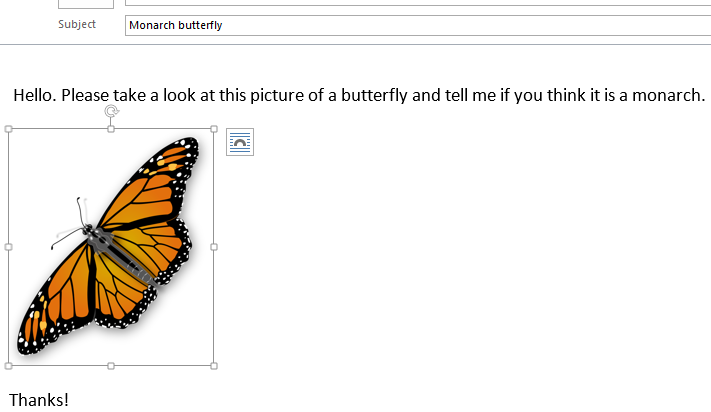
Щелкните (или нажмите и удерживайте) один из маркеров, а затем перетащите маркер к центру, чтобы уменьшить размер изображения, или от центра, чтобы увеличить его.
Совет
В центре каждой стороны рисунка есть дополнительные маркеры. Если вы хотите сохранить пропорции рисунка, используйте только маркеры в углах. Если перетащить маркер в центре стороны, рисунок будет искажен.
Точное изменение размера рисунка
Выберите изображение, размер которого вы хотите изменить.
На вкладке Формат в группе Размер введите необходимую высоту. Ширина при этом изменится автоматически, чтобы пропорции изображения сохранились.
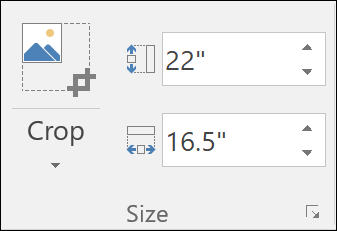
Если вы хотите изменить высоту и ширину по отдельности, нажмите  окна, кнопку вызова диалогового окна "Размер" и очистите поле Заблокировать пропорции проверка, прежде чем приступать к изменению требуемой высоты или ширины на шаге 2.
Сжатие рисунков для уменьшения размера файла
При сжатии рисунка его высота и ширина сохраняются, но разрешение уменьшается. Чем ниже разрешение, тем меньше размер файла.
- Выделите рисунки, размер которых нужно уменьшить.
- В разделе "Работа с рисунками" на вкладке "Формат" выберите "Сжать рисунки"
 из группы "Настройка". В зависимости от разрешения экрана может быть виден только значок "Сжать рисунки".
- Выберите нужные параметры сжатия и разрешения, а затем нажмите кнопку ОК. Для рисунков, которые не предполагается печатать, чаще всего используется разрешение Веб-качество (150 пикселей на дюйм).
Важно
Сжатие рисунка с целью уменьшения размера файла приводит к изменению количества деталей. Это означает, что после сжатия рисунок может выглядеть не так, как раньше.
В начало
Сохраните файл в облачной службе и поделитесь ссылкой | Сжатие файла | Сохранение файла в библиотеке сервера SharePoint
Сохранение файла в облачной службе и отправка ссылки на него
Существует множество служб облачного хранилища, в которые вы можете загружать большие файлы и делиться ими. Некоторые популярные службы облачного хранения включают OneDrive, Dropbox, iCloud и Google Диск. Если файл хранится в облаке, вы можете включить ссылку на него в сообщение электронной почты.
Добавьте свой файл в облачную службу, например OneDrive или Dropbox.
Примечание
Служба создаст ссылку для доступа к файлу. Получатель сообщения сможет открыть ссылку для скачивания файла.
После добавления файла скопируйте ссылку и вставьте ее в сообщение электронной почты.
В начало
Сжатие файла и его отправка в Outlook в Интернете или Outlook.com
При сжатии или сжатии файла его размер уменьшается, и он может уменьшиться настолько, чтобы уложиться в ограничения Outlook по размеру вложений. В следующих статьях описывается, как сжимать и извлекать файлы для различных операционных систем Windows.
В начало
Сохранение файла в библиотеку сервера SharePoint
Если вы используете Outlook в бизнес-среде и SharePoint, вы можете сохранить файл в библиотеке SharePoint и поделиться ссылкой на него. Инструкции см. в статье Предоставление общего доступа к документу с использованием SharePoint или OneDrive.
В начало
