
Используйте параметры политик хранения в Outlook Web App, чтобы применять политику к сообщениям и папкам в почтовом ящике. Политики хранения определяют, как долго будут храниться ваши сообщения. Политики архивации определяют, как долго сообщения остаются в папке электронной почты, пока не будут перемещены в архив.
Вы можете добавить или удалить необязательные политики хранения и архивации, настроенные лицом, управляющим вашим почтовым ящиком. Обязательные политики удалить невозможно.
Примечание
Управление политиками хранения и архивирования для учетной записи является необязательной функцией и может быть вам недоступна.
| Эта статья применима к приложению Outlook Web App. Оно используется организациями, в которых работа почтовых серверов управляется с помощью Exchange Server 2013 или 2010. Если вы используете Microsoft 365, Exchange Server 2016 или 2019, вашей почтовой программой является Outlook в Интернете. Для получения справки по Outlook в Интернете см. раздел Получение справки по Outlook в Интернете. |
|---|
Назначение политик хранения и архивации
Политики хранения обычно охватывают определенный период времени. Например, на рисунке ниже доступны следующие политики: удаление на 1 неделю (7 дней) и удаление на 1 месяц (1 месяц). Также доступны долгосрочные полисы, такие как удаление на 1 год (1 год) и удаление на 5 лет (5 лет). Для очень важного сообщения или папки выберите параметр "Никогда не удалять (никогда)".
Политики архива могут варьироваться от личного перемещения в архив на 1 год (1 год) до личного 5 лет при переходе в архив (5 лет). Также можно выбрать пункт "Личное" никогда не перемещать в архив (никогда)".
Примечание
Ваша организация управляет политиками, доступными для вашего использования.
Чтобы назначить политику хранения или архивирования для сообщения или папки, необходимо перейти к своим сообщениям.
В браузере войдите в Outlook Web App, используя URL-адрес, предоставленный пользователем, который управляет электронной почтой вашей организации. Введите имя пользователя и пароль и нажмите кнопку Войти.
В области папок щелкните правой кнопкой мыши сообщение или папку, для которой нужно применить политику, и выберите пункт Назначить политику.
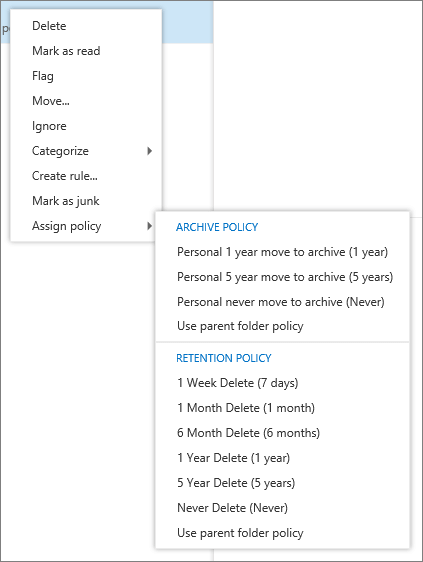
Выберите политику архивирования или хранения, которую нужно назначить сообщению или папке.
Совет
Если нужно, чтобы к сообщению применялась та же политика, что и к папке, в которую оно помещено, выберите параметр "Использовать политику родительских папок".
Что происходит с сообщениями, удаленными политикой?
Политика хранения может безвозвратно удалять сообщения или перемещать их в папку "Удаленные". Если вы видите описание политики хранения с текстом " Удалить (временно восстанавливаемое)", то для восстановления сообщений можно использовать параметр "Восстановить удаленные элементы ". Срок восстановления элементов управляется администратором вашей организации. Период по умолчанию составляет 30 дней. Дополнительные сведения см. в статье "Восстановление и восстановление удаленных элементов в Outlook ".
При восстановлении элемента, удаленного с помощью политики хранения или архивирования, его необходимо либо поместить в папку, с которой не связана политика, либо удалить политику из этого элемента после восстановления. В противном случае элемент может быть удален снова.
Также полезно знать...
- Управлять политиками хранения для календаря нельзя.
- Политики хранения создаются и управляются администратором вашей организации.
- Политики хранения и архивации обрабатываются один раз в семь дней.