
С помощью календаря можно отслеживать предстоящие события, встречи и собрания. Если вы помните о добавлении элемента в календарь, но не можете вспомнить, что вы добавили и на какую дату, не волнуйтесь. Вы можете искать календари в Outlook в Интернете, чтобы найти этот элемент.
Примечание
Если инструкции не соответствуют тому, что вы видите, возможно, вы используете более раннюю версию Outlook в Интернете. См. инструкции для классической версии Outlook в Интернете.
Поиск элемента в календаре
При просмотре календаря или календарей, вы можете искать элемент с помощью ключевого слова или фразы.
- Войдите в Outlook в Интернете.
- В нижней части страницы выберите Calendar
 .
. - Введите слово или фразу в поле поиска. Например, вы можете ввести слово "отпуск" или фразу "собрание отдела".
- Нажмите клавишу ВВОД или щелкните значок увеличительного стекла для поиска.
Outlook в Интернете выполняет поиск по всем выбранным календарям. Вы можете изменить диапазон времени и календари, в которых нужно искать, с помощью фильтров в поле поиска.
Результаты запроса появятся в виде списка. Выберите событие из списка, чтобы просмотреть его в области чтения.
Примечание
Чтобы очистить поле поиска и вернуться к обычному представлению календаря, щелкните стрелку "Назад" рядом с полем поиска или щелкните любой элемент в меню навигации слева.
Дополнительные сведения о поиске в календарях
При поиске в календарях проверяются следующие поля формы сведений о событиях:
- тема;
- расположение;
- текст (место, где вводятся примечания);
- Вложения
- организатор (отправитель приглашения на собрание);
- участники (приглашенные на собрание пользователи);
Инструкции для классической версии Outlook в Интернете
Поиск элемента в календаре
При просмотре календаря можно искать элементы по слову, имени или фразе. При этом поиск будет выполняться по всему календарю. Если у вас открыто несколько календарей, поиск будет выполнен в том, который выбран в данный момент.
Войдите в Outlook в Интернете и перейдите к Calendar.

Введите слово, имя или фразу в поле поиска. Например, вы можете ввести слово "отпуск", имя коллеги или фразу "собрание отдела".
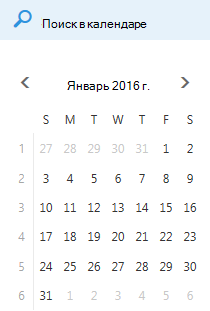
Нажмите клавишу ВВОД или выберите Поиск Calendar
 .
.
Результаты запроса появятся в виде списка. Выберите событие из списка, чтобы просмотреть его в области чтения.
Примечание
Чтобы очистить поле поиска и вернуться к стандартному представлению календаря, нажмите кнопку  рядом с полем поиска.
Дополнительные сведения о поиске в календарях
При поиске в календарях проверяются следующие поля формы сведений о событиях:
- тема;
- расположение;
- текст (место, где вводятся примечания);
- организатор (отправитель приглашения на собрание);
- участники (приглашенные на собрание пользователи);
- категории.
Как только вы начнете вводить текст в поле поиска, в зависимости от введенных символов появится список людей, с которыми вы переписывались. В списке можно открыть календарь любого человека, работающего в вашей организации.
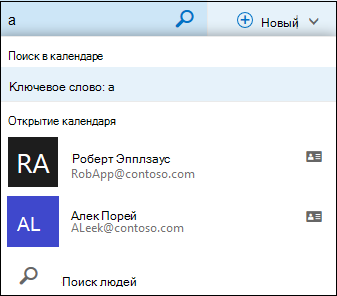
Раскрывающийся список будет увеличиваться или уменьшаться в зависимости от символов, введенных в поле поиска. При отсутствии совпадений раскрывающийся список пропадет, и результаты отобразятся в обычном списке.