
vCard — это виртуальные визитные карточки, которыми можно обмениваться с другими пользователями так же, как бумажными. Вы можете отправить контактные данные другому пользователю в формате vCard при условии, что получатель использует почтовую программу, которая поддерживает этот формат.
В нижней части области навигации щелкните People.

Совет
Вы также можете использовать поле поиска Найти контакт , чтобы найти контакт. Откроется еще одно окно со всеми контактами, которые соответствуют поиску. Дважды щелкните нужный, и откроется другое окно. Это окно будет иметь кнопку Переслать на верхней ленте.
Щелкните контакт, который хотите отправить как vCard. Чтобы выбрать несколько виртуальных карт, удерживайте нажатой клавишу SHIFT и выберите нужные контакты.
На вкладке Домашняя выберите команду Переслать.

Откроется пустое сообщение электронной почты с вложенной карточкой vCard.
Можно ли добавить vCard к существующему сообщению электронной почты?
Невозможно добавить vCard в сообщение электронной почты, которое уже запущено. Если вам нужно переместить содержимое из сообщения электронной почты без виртуальной карточки в другое с vCard, используйте это обходное решение.
Убедитесь, что исходный адрес электронной почты открыт.
В меню Правка выберите Выбрать все.
В меню Правка выберите Копировать.
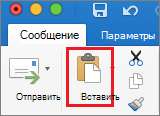
Нажмите кнопку Вставить.
Статьи по теме
Добавление vCard для контактов в Outlook для Mac
Создание и вставка подписи в Outlook для Mac
Импорт контактов в Outlook для Mac