
Примечание
Чтобы использовать шифрование, у вашей учетной записи должна быть подходящая подписка Microsoft 365. Сравните все планы Microsoft 365.
Если у вас есть подписка на Microsoft 365 для семьи или Microsoft 365 персональный, Outlook включает функции шифрования, которые позволяют делиться конфиденциальной и личной информацией, гарантируя, что ваше сообщение электронной почты останется зашифрованным и не покинет Microsoft 365. Это полезно, если вы не доверяете службе электронной почты получателя в плане безопасности.
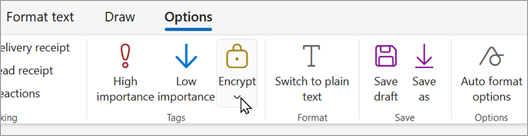
Чтобы просмотреть параметры шифрования, создайте сообщение, выберите ленту "Параметры " и " Зашифровать".
Какие варианты шифрования доступны?
Как пользователь Outlook.com с подпиской на Microsoft 365 для семьи или Microsoft 365 персональный, вы увидите следующее:
- Не пересылать: ваше сообщение остается зашифрованным в Microsoft 365 и не может быть скопировано или переслано. Вложения Microsoft Office, например файлы Word, Excel или PowerPoint, остаются зашифрованными даже после скачивания. Другие вложения, например PDF-файлы или изображения можно скачать без шифрования.
- Шифрование: ваше сообщение остается зашифрованным и не покидает Microsoft 365. Получатели с учетными записями Outlook.com и Microsoft 365 могут скачивать вложения без шифрования из Outlook.com или мобильного приложения Outlook. Если вы используете другой почтовый клиент или другие учетные записи электронной почты, для загрузки вложений с портала шифрования сообщений Microsoft 365 можно использовать временный секретный код.
- Разрешения не заданы: настройка по умолчанию. Использует протокол TLS Outlook для шифрования подключения к поставщику электронной почты получателя.
Разделы справки отправить зашифрованное сообщение электронной почты?
Чтобы отправить сообщение с шифрованием, создайте новое сообщение, выберите ленту "Параметры " и " Зашифровать". Вы можете выбрать «Шифровать » или «Не пересылать». Чтобы удалить шифрование, выберите Разрешения не заданы.

Прочитать зашифрованное сообщение электронной почты с помощью Outlook.com или Microsoft 365
Если вы используете Outlook.com или Microsoft 365 с новыми Outlook, Outlook для Mac, Outlook.com или мобильным приложением Outlook, вы можете читать зашифрованные сообщения и отвечать на них так же, как и незашифрованные.
Если вы используете стороннее почтовое приложение, вы получите сообщение электронной почты с инструкциями по прочтению зашифрованного сообщения. Вы можете получить доступ с помощью учетной записи Майкрософт или учетной записи Microsoft 365.
Чтение зашифрованного сообщения электронной почты без использования Outlook.com или Microsoft 365
Вы получите сообщение электронной почты с инструкциями по прочтению зашифрованного сообщения. Если зашифрованное сообщение было отправлено на учетную запись Google или Yahoo Mail, вы можете пройти проверку подлинности с помощью учетной записи Google или Yahoo либо с помощью временного пароля. Если сообщение было отправлено в другую учетную запись (например, Comcast или AOL), вы можете использовать временный секретный код. Временный секретный код будет отправлен вам по электронной почте.
Вложения также шифруются
Все вложения шифруются. Получатели, получившие доступ к зашифрованной электронной почте через портал шифрования сообщений Office, могут просматривать вложения в браузере.
Вложения ведут себя по-разному после скачивания в зависимости от используемого параметра шифрования:
Если выбран вариант шифрования , получатели с учетными записями Outlook.com и Microsoft 365 могут скачивать вложения без шифрования из Outlook.com, мобильного приложения Outlook или нового Outlook. Другие учетные записи электронной почты, использующие другой почтовый клиент, могут использовать временный секретный код для скачивания вложений с портала шифрования сообщений Microsoft 365.
Если вы выберете вариант "Не пересылать ", будут доступны два варианта.
- Вложения Microsoft Office, например файлы Word, Excel или PowerPoint, остаются зашифрованными даже после скачивания. Это означает, что если получатель загрузит вложение и отправит его кому-то еще, человек, которому он его переслал, не сможет открыть вложение, так как у него нет разрешения на его открытие.
Обратите внимание, что если получатель файла использует учетную запись Outlook.com, он может открывать зашифрованные вложения Office в приложениях Office для Windows. Если получатель файла использует учетную запись Microsoft 365, он может открыть файл в приложениях Office на разных платформах. - Все остальные вложения, например PDF-файлы или изображения, можно скачать без шифрования.
- Вложения Microsoft Office, например файлы Word, Excel или PowerPoint, остаются зашифрованными даже после скачивания. Это означает, что если получатель загрузит вложение и отправит его кому-то еще, человек, которому он его переслал, не сможет открыть вложение, так как у него нет разрешения на его открытие.
Чем это отличается от текущего уровня шифрования в Outlook.com?
В настоящее время Outlook.com использует протокол TLS для шифрования подключения к поставщику электронной почты получателя. Однако при использовании TLS сообщение может не оставаться зашифрованным после того, как оно достигнет поставщика электронной почты получателя. Другими словами, TLS шифрует соединение, а не сообщение.
Кроме того, шифрование TLS не предоставляло возможности предотвратить пересылку.
Сообщения, зашифрованные с помощью Microsoft 365, остаются зашифрованными и остаются внутри Microsoft 365 персональный. Это помогает защитить вашу электронную почту при ее получении.
См. также
Расширенная защита Microsoft 365
Открытие зашифрованных и защищенных сообщений
Проверка цифровой подписи в подписанном сообщении электронной почты
Есть дополнительные вопросы?

|
Чтобы получить поддержку в Outlook.com, нажмите здесь или выберите "Справка " в строке меню и введите запрос. Если вам не удастся решить проблему самостоятельно, прокрутите страницу вниз до надписи Все еще нужна помощь? и выберите Да. Если описанные выше действия не работают или не удается выполнить вход, нажмите здесь. |
|---|---|

|
Дополнительную справку по учетной записи Майкрософт и подпискам см. в разделе «Справка по учетной записи & выставлению счетов». |

|
Чтобы получить справку и устранить неполадки с другими продуктами и службами Майкрософт, укажите свою проблему здесь. |

|
Публикуйте вопросы, следите за обсуждениями и делитесь знаниями в сообществе Outlook.com. |