
Вы можете поделиться файлами с Outlook.com группой, вложив их в сообщения, отправляемые группе.
Предоставление общего доступа к файлам группе Outlook.com
Чтобы поделиться файлом с группой, вложите его в сообщение, отправленное группе.
- При создании сообщения введите имя группы в строке Кому .
Кроме того, можно выбрать группу в области навигации, а затем выбрать Отправить сообщение над списком сообщений. - В нижней части области создания выберите
 и выберите файл, который требуется вложить.
 - Введите сообщение и нажмите кнопку Отправить.
Чтобы предоставить общий доступ к файлам группы участникам, у которых нет учетной записи Outlook.com, создайте сообщение этому пользователю и вложите файл, хранящийся в файлах группы.
Дополнительные сведения о вложении файлов см. в статье Добавление рисунков или вложения файлов в сообщения электронной почты в Outlook.
Просмотр файлов группы Outlook.com
В файлах группы отображаются все вложения, которые были переданы группе.
В области слева в разделе Группы выберите группу.
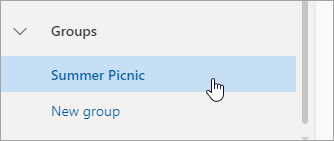
Над списком сообщений выберите
 Перейти к файлам группы.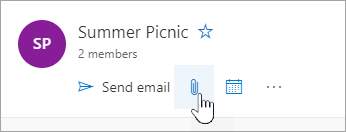
Есть дополнительные вопросы?

|
Чтобы получить поддержку в Outlook.com, нажмите здесь или выберите Справка в строке меню и введите запрос. Если вам не удастся решить проблему самостоятельно, прокрутите страницу вниз до надписи Все еще нужна помощь? и выберите Да. Если описанные выше действия не работают или не удается выполнить вход, коснитесь или щелкните здесь. |
|---|---|

|
Дополнительные сведения о вашей учетной записи и подписках Майкрософт см. в статье Справка по выставлению счетов по учетной записи &. |

|
Чтобы получить справку и устранить неполадки с другими продуктами и службами Майкрософт, введите свою проблему здесь. |

|
Опубликуйте вопросы, следите за обсуждениями и поделитесь своими знаниями в Outlook.com Сообществе. |