
Надстройки Outlook предоставляют решения, которые помогают лучше взаимодействовать с Outlook и выполнять задачи по сообщениям и встречам, не выходя из Outlook.
Установка надстройки в Outlook
В Outlook на ленте выберите "Получить надстройки".
Совет
Если кнопка "Получить надстройки " не отображается на ленте, нажмите кнопку с многоточием (
...) на ленте. Затем выберите "Получить надстройки".В открывшемся диалоговом окне " Надстройки Office " прокрутите список надстроек или используйте поле поиска, чтобы найти нужную надстройку.
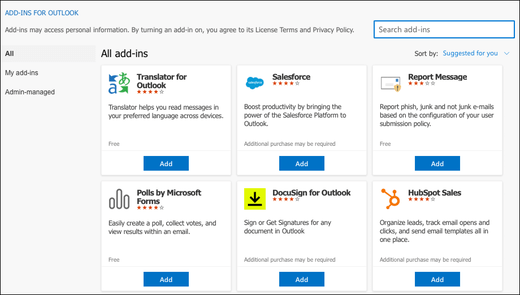
Нажмите кнопку Добавить.
Использование надстройки в Outlook
Важно
Убедитесь, что область чтения в Outlook расположена справа или ниже. В противном случае надстройки будут недоступны. Чтобы настроить область чтения, выберите "Представление>области чтения".
Надстройки, которые вы устанавливаете автоматически, появляются на ленте. Для просмотра установленных надстроек может потребоваться нажать кнопку с многоточием (...) на ленте.
Чтобы использовать надстройку, нажмите соответствующую кнопку надстройки на ленте.
Совет
Чтобы указать, какие установленные надстройки отображаются на ленте Outlook, нажмите кнопку с многоточием (...) на ленте, а затем выберите "Настроить панель инструментов". Дополнительные инструкции см. в статье "Настройка панели инструментов в Outlook для Mac".
Управление надстройками
Чтобы управлять установленными надстройками, на ленте Outlook щелкните многоточие и выберите "Получить надстройки".
В открывшемся диалоговом окне "Надстройки Office " вы можете сделать следующее:
Просмотр лично установленных надстроек и надстроек, управляемых администратором.
Просмотр сведений о надстройке.
Поиск и установка новых надстроек.
Удалите надстройки.
Установите пользовательские надстройки, перейдя в раздел Мои надстройки>Настраиваемые надстройки>Добавить пользовательскую надстройку>Добавить из файла.
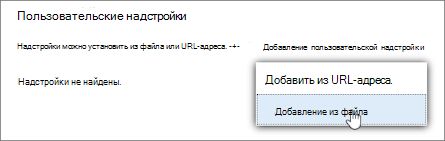
Примечание
Параметр "Добавить из URL-адреса " больше не доступен для установки настраиваемой надстройки Outlook. В качестве временного решения откройте URL-адрес в предпочитаемом браузере, чтобы скачать файл манифеста надстройки, а затем используйте параметр " Добавить из файла ", чтобы установить ее.
Доступность надстроек в общих почтовых ящиках
В таблице ниже описывается доступность надстроек в общих почтовых ящиках. Инструкции по доступу к общим почтовым ящикам в Outlook на компьютере Mac см. в статье "Открытие общей папки почты, Calendar или People в Outlook для Mac".
| Сценарий | Поведение |
|---|---|
| Надстройка, установленная пользователем | В общем почтовом ящике невозможно устанавливать надстройки. Установленные надстройки добавляются в основной почтовый ящик. |
| Надстройка, установленная администратором | Администраторам не следует развертывать надстройки в общем почтовом ящике. Вместо этого они должны развернуть надстройку в основном почтовом ящике пользователя. После развертывания надстройки в почтовом ящике ее можно использовать в общем почтовом ящике, если надстройка соответствует определенным требованиям (см. следующие сценарии доступности надстроек в режимах чтения и создания сообщения). |
| Надстройки по умолчанию в Outlook | Стандартные надстройки Outlook недоступны в общих почтовых ящиках. К надстройкам по умолчанию могут относиться "Мои шаблоны", "Отменить подписку" и "Поручения". |
| Надстройка, используемая в режиме чтения | Надстройки, установленные в основном почтовом ящике, должны быть настроены на поддержку общих почтовых ящиков. За дополнительной помощью обратитесь к администратору. |
| Надстройка, используемая в режиме создания сообщения | Надстройки, установленные в основном почтовом ящике, должны быть настроены на поддержку общих почтовых ящиков. За дополнительной помощью обратитесь к администратору. |