Надстройки Outlook предоставляют решения, которые помогают лучше взаимодействовать с Outlook и выполнять задачи по сообщениям и встречам, не выходя из Outlook.
Некоторые надстройки устанавливаются администратором электронной почты, но другие можно установить из Магазина Office или из файла.
Выберите вариант вкладки ниже для используемой вами версии Outlook.
Какая у меня версия Outlook?
Установка надстройки из Магазина Office в новый Outlook
В новом Outlook перейдите на ленту или панель навигации и выберите "Другие приложения>""Добавить приложения".
Совет
Вы также можете перейти в Store с помощью кнопки "Приложения ", чтобы установить надстройку прямо из сообщения или встречи. Инструкции о том, как найти кнопку "Приложения " для доступа к надстройкам во время чтения или создания сообщения электронной почты, см. в статье "Использование надстройки в Outlook".
На странице " Приложения " найдите нужную надстройку в списке доступных приложений. Кроме того, если вам нужна определенная надстройка, введите ее имя в поле поиска. Найдя надстройку, которую требуется установить, выберите ее, чтобы получить дополнительные сведения и просмотреть ее политику конфиденциальности.
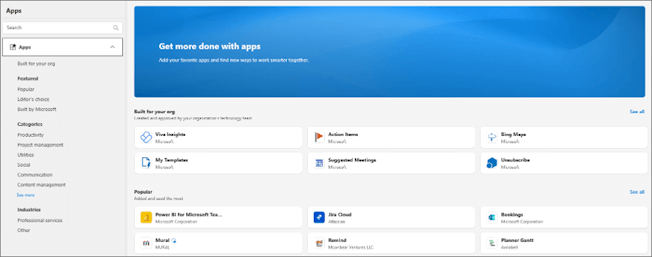
Когда вы будете готовы установить надстройку, нажмите кнопку "Добавить".
Установка пользовательской надстройки из файла в новом Outlook
В предпочитаемом браузере откройте Outlook в Интернете, и откроется окно надстроек для Outlook.

Примечание
Установка настраиваемых надстроек из XML-файла в настоящее время доступна только через диалоговое окно надстроек для Outlook . Наша команда работает над поддержкой этой функции в новом приложении Store в Outlook (другие приложения>,добавленные приложения).
Выберите "Мои надстройки".
В разделе "Настраиваемые надстройки" выберите "Добавить настраиваемую надстройку", а затем выберите "Добавить из файла".
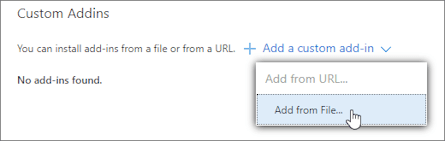
Примечание
Параметр "Добавить из URL-адреса " больше не доступен для установки настраиваемой надстройки Outlook. В качестве временного решения откройте URL-адрес в предпочитаемом браузере, чтобы скачать файл надстройки, а затем используйте функцию " Добавить из файла " для ее установки.
Выберите XML-файл для надстройки.
Выберите "Установить", чтобы установить надстройку.
Надстройки, установленные ИТ-администратором
Если вы работаете в организации и новый администратор установил для вас новую надстройку, надстройка будет доступна в области чтения или создания, для работы которой она предназначена. Инструкции по доступу к надстройке см. в статье "Использование надстройки в Outlook".
Использование надстройки в новом Outlook
Расположение установки надстройки зависит от того, читаете ли вы сообщение или создаете его.
Использование надстройки при чтении сообщения в новом Outlook
Выберите сообщение в области чтения или откройте сообщение в отдельном окне.
Выберите "Другие приложения" на ленте или "Приложения" на панели действий сообщения.
Совет
Быстрый доступ к надстройкам, закрепив их на ленте и панели действий. Чтобы закрепить надстройку, выберите " Другие приложения " на ленте. Затем щелкните нужную надстройку правой кнопкой мыши и выберите "Закрепить". Надстройка появится на ленте и на панели действий сообщения. 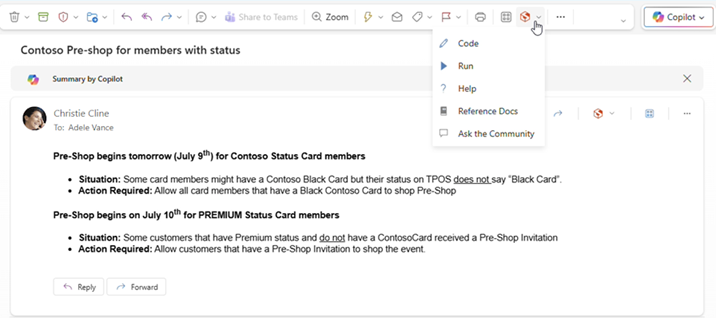
Чтобы открепить надстройку, следуйте тем же инструкциям, чтобы открыть меню "Другие приложения ", а затем выберите "Открепить нужную надстройку".
Пункт "Другие приложения" на ленте.

Параметр "Приложения" на панели действий.

Использование надстройки при создании сообщения в новом Outlook
Создайте новое сообщение или ответьте на существующее.
На ленте откройте вкладку "Сообщение " и выберите надстройку, которую хотите использовать.
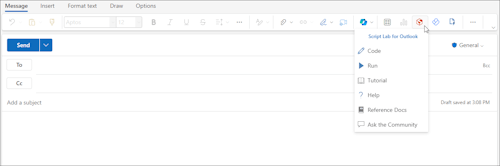
Если надстройка не отображается на ленте, выберите "Приложения ", чтобы просмотреть установленные надстройки.
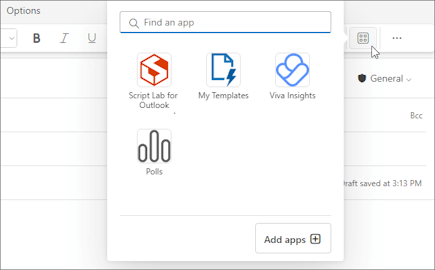
Использование надстройки при просмотре или планировании собрания или встречи в новом Outlook
Откройте существующую встречу или создайте новую.
Совет
Если вы хотите использовать надстройку в существующем собрании или встрече, необходимо открыть собрание или встречу во всплывающем окне для просмотра ленты.
На ленте выберите надстройку, которую хотите использовать.
Доступность надстроек в автономном режиме
Когда компьютер находится в автономном режиме, надстройки Outlook, а также Microsoft 365 и Магазин Copilot недоступны. В следующей таблице описывается поведение некоторых типов надстроек при отключении компьютера от сети или при перебоях подключения.
Совет
- Если вам требуется помощь в определении типа используемой надстройки, обратитесь в службу технической поддержки вашей организации.
- Администраторы могут настроить политики почтовых ящиков, чтобы при восстановлении сетевого подключения надстройки выполняли проверку сообщений на соответствие требованиям, прежде чем они будут отправлены. Дополнительные сведения см. в разделе "Доступность надстроек в автономном режиме" статьи "Разработка надстроек Outlook для нового Outlook в Windows".
|
Сценарий |
Область задач и надстройки без пользовательского интерфейса |
Надстройки на основе событий |
| Отсутствует подключение к Интернету при запуске Outlook |
Установленные надстройки не отображаются на ленте или панели действий. |
Так как Outlook не может определить, какие надстройки установлены в автономном режиме, надстройки на основе событий не могут работать при возникновении события, которое они обрабатывают. Например, надстройка не может автоматически вставить вашу персонализированную подпись при создании нового сообщения.
Если вы используете надстройку, проверяющую исходящие сообщения перед их отправкой, при выборе пункта "Отправить в автономном режиме" в зависимости от политики почтовых ящиков, применяемой к вашей организации, исходящие сообщения сохраняются либо в папке "Черновики ", либо в папке "Исходящие ". Сообщения, сохраненные в папке "Исходящие ", автоматически отправляются при восстановлении доступа к сети. Однако все сообщения, сохраненные в папке "Черновики ", необходимо отправить вручную. Для получения помощи обратитесь в службу технической поддержки вашей организации. |
| Подключение устанавливается после запуска Outlook в автономном режиме |
Установленные надстройки отображаются на ленте и панели действий. |
Outlook может определить, какие надстройки установлены. Установленные надстройки могут запускаться при возникновении события, которое они обрабатывают. |
| Компьютер теряется подключение во время работы Outlook |
Если при использовании Outlook вы потеряете подключение, установленные надстройки не будут работать. Отображается диалоговое окно или уведомление о том, что вы не в сети. |
В случае потери подключения поведение будет отличаться в зависимости от типа установленной надстройки на основе событий.
Надстройки, запускаемые при отправке: Поведение зависит от настройки надстройки. Для получения дополнительных сведений обратитесь в службу технической поддержки вашей организации.
Другие надстройки на основе событий: надстройка не активируется при возникновении события, которое она обрабатывает. |
| Подключение установлено заново |
Установленные надстройки могут повторно запускать операции. |
Установленные надстройки возобновляют обработку событий по мере их возникновения. Сообщения, сохраненные в папке "Исходящие ", автоматически отправляются при восстановлении доступа к сети. Однако все сообщения, сохраненные в папку "Черновики ", необходимо отправить вручную, чтобы соответствующие надстройки на основе событий могли выполнить проверку их соответствия. Для получения помощи обратитесь в службу технической поддержки вашей организации. |
Сведения о работе в автономном режиме в новом Outlook для Windows см. в статье "Автономная работа в Outlook".
Доступность надстроек в общих почтовых ящиках
В таблице ниже описывается доступность надстроек в общих почтовых ящиках. Обратите внимание, что поведение может отличаться в зависимости от того, была ли общая учетная запись почтового ящика преобразована в полную (дополнительные сведения см. в статье Управление параметрами общего почтового ящика в новой версии Outlook).
|
Сценарий |
Общий почтовый ящик не повышен до полной учетной записи |
Общий почтовый ящик повышен до полной учетной записи |
| Надстройка, установленная пользователем |
В общем почтовом ящике невозможно устанавливать надстройки. Установленные надстройки добавляются в основной почтовый ящик. |
В общем почтовом ящике невозможно устанавливать надстройки. Магазин Office не отображается на ленте почтового ящика. |
| Надстройка, установленная администратором |
Администраторам не следует развертывать надстройки в общем почтовом ящике. Вместо этого они должны развернуть надстройку в основном почтовом ящике пользователя.
После развертывания надстройки в почтовом ящике ее можно использовать в общем почтовом ящике, если надстройка соответствует определенным требованиям (см. следующие сценарии доступности надстроек в режимах чтения и создания сообщения). |
|
| Надстройки Outlook по умолчанию |
В общих почтовых ящиках доступны стандартные надстройки Outlook. К надстройкам по умолчанию могут относиться "Мои шаблоны", "Отменить подписку" и "Поручения".
Если у вас нет надстроек по умолчанию в Outlook, возможно, ваша организация отключила надстройки. За дополнительной помощью обратитесь к администратору. |
|
| Шаблоны, созданные с помощью надстройки "Мои шаблоны " |
Созданные шаблоны сохраняются в основном почтовом ящике. Хотя вы можете использовать эти шаблоны как в основном, так и в общем почтовом ящике, другие пользователи, которые имеют доступ к общему почтовому ящику, не смогут получить доступ к этим шаблонам. Дополнительные сведения см. в статье Создание шаблона сообщения электронной почты. |
Созданные шаблоны сохраняются в общем почтовом ящике. Эти шаблоны могут редактировать и использовать любые пользователи с доступом к общему почтовому ящику, если они также открывают общий почтовый ящик в новом Outlook для Windows и делают его полной учетной записью. Общие шаблоны не смогут получить доступ посторонние с других платформ, включая их создателей. Это относится к новому Outlook в Windows, если общий почтовый ящик не был преобразован в полную учетную запись. И наоборот, к шаблонам, созданным на других платформах, нельзя получить доступ из общего почтового ящика, который был повышен до полной учетной записи. Дополнительные сведения см. в статье Создание шаблона сообщения электронной почты. |
| Надстройка, используемая в режиме чтения |
Надстройки, установленные в основном почтовом ящике, должны быть настроены на поддержку общих почтовых ящиков. За дополнительной помощью обратитесь к администратору. |
|
| Надстройка, используемая в режиме создания сообщения |
В основном почтовом ящике можно использовать надстройки, поддерживаемые в режиме создания. |
Надстройки должны быть установлены в основном почтовом ящике и настроены для поддержки общих почтовых ящиков. За дополнительной помощью обратитесь к администратору. |
Удаление надстройки в новом Outlook
- Перейдите на ленту или панель навигации и выберите
 Другие приложения>"Добавить приложения".
- На странице "Приложения " выберите "Управление приложениями".
- В разделе "Управление приложениями" найдите приложение, которое требуется удалить, и выберите "Дополнительные параметры>".
Установка надстроек из Store | Установка настраиваемых | надстроекИспользование надстройки | Доступность надстроек в общих почтовых ящиках
Установка надстройки из Магазина Office в классической версии Outlook
Откройте классическую версию Outlook.
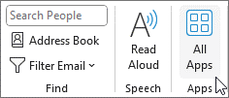
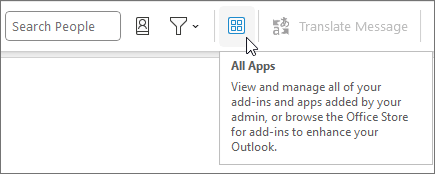
На ленте выберите Главная>страница всех приложений.
Если упрощенная лента настроена в клиенте Outlook, нажмите кнопку с многоточием (...) на ленте, а затем выберите "Все приложения".
Примечание
- Начиная с Outlook для Windows версии 2303 (сборка 16215.10000), кнопка "Все приложения " заменяет кнопку "Получить надстройки" на ленте для просмотра установленных надстроек и доступа к Магазину Office. Если вы используете более раннюю версию Outlook, вместо нее отображается кнопка "Получить надстройки ".
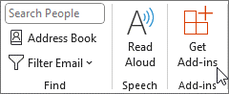
- Если пункт "Все приложения " на ленте не отображается, возможно, ваш администратор отключил надстройки для вашей организации.
В зависимости от классической версии Outlook или типа учетной записи выберите "Добавить приложения " или "Получить надстройки".
Отображаемое диалоговое окно зависит от того, были ли вам доступны параметры "Добавить приложения" или "Получить надстройки".
Если вы выбрали «Добавить приложения», откроется диалоговое окно «Приложения ».
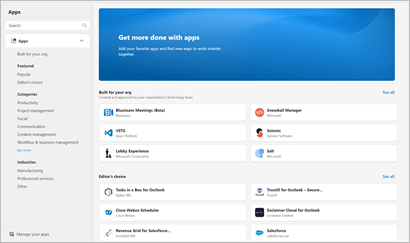
Если вы выбрали "Получить надстройки", откроется диалоговое окно Надстройки для Outlook .
Найдите нужную надстройку в доступном списке. Кроме того, если вам нужна определенная надстройка, введите ее имя в поле поиска. Найдя надстройку, которую требуется установить, выберите ее, чтобы получить дополнительные сведения и просмотреть ее политику конфиденциальности.
Когда вы будете готовы установить надстройку, нажмите кнопку "Добавить".
Установка пользовательской надстройки из XML-файла
В предпочитаемом браузере перейдите на страницу https://aka.ms/olksideload. Откроется Outlook в Интернете, через несколько секунд будет загружено диалоговое окно "Надстройки для Outlook".
Примечание
Установка настраиваемых надстроек из XML-файла в настоящее время доступна только через диалоговое окно надстроек для Outlook . Наша команда работает над поддержкой этой функции в новом магазине Outlook ("Все приложения">добавляют приложения").
Выберите "Мои надстройки".
В разделе "Настраиваемые надстройки " выберите "Добавить настраиваемую надстройку", а затем выберите "Добавить из файла".
Примечание
Параметр "Добавить из URL-адреса " больше не доступен для установки настраиваемой надстройки Outlook. В качестве временного решения откройте URL-адрес в предпочитаемом браузере, чтобы скачать файл надстройки, а затем используйте функцию " Добавить из файла " для ее установки.
Выберите XML-файл для надстройки.
Выберите "Установить", чтобы установить надстройку.
Использование надстройки в классической версии Outlook
В зависимости от типа установленной надстройки она будет отображаться в одной из следующих областей Outlook.
Важно
- Убедитесь, что область чтения в Outlook установлена внизуили справа. В противном случае надстройки будут недоступны. Чтобы настроить область чтения, выберите "Представление>области чтения".
- Если вы переходите с классического Outlook для Windows на новый Outlook для Windows, обратите внимание, что расположение надстроек у каждого клиента разное. Расположение надстроек в новом Outlook для Windows зависит от того, читаете вы или составляете сообщение электронной почты. Инструкции по использованию надстроек в новом Outlook для Windows см. в статье "Использование надстроек в новом Outlook для Windows".
Надстройки на ленте в классической версии Outlook
Некоторые надстройки добавляются на ленту соответствующей поверхности чтения или создания сообщения или встречи. Чтобы использовать надстройку этого типа, выполните следующее:
В классической версии Outlook перейдите на ленту.
Совет
Если вы хотите использовать надстройку на собрании или встрече, необходимо открыть собрание или встречу во всплывающем окне для просмотра ленты.
Выберите соответствующую вкладку ленты. Вкладка зависит от текущей поверхности почты.
- Если вы читаете сообщение, перейдите на вкладку " Главная ".
- Если вы создаете сообщение, перейдите на вкладку "Сообщение ".
- Если вы просматриваете или планируете встречу, выберите вкладку "Appointment ".
- Если вы просматриваете или планируете собрание, перейдите на вкладку "Собрание ".
Нажмите кнопку надстроек на ленте. Если надстройка не отображается на ленте, выберите "Все приложения ", чтобы просмотреть установленные надстройки.

Надстройки на панели приложений в классической версии Outlook
Некоторые надстройки добавляются на панель приложений в Outlook. Чтобы использовать надстройки этого типа, перейдите на панель приложения в левой части Outlook. Затем выберите надстройку, которую хотите запустить.

Если значок надстройки не отображается на панели приложений, выберите "Другие приложения ", чтобы просмотреть установленные надстройки.
Доступность надстроек в общих почтовых ящиках
В таблице ниже описывается доступность надстроек в общих почтовых ящиках. Инструкции по доступу к общим почтовым ящикам в классической версии Outlook для Windows см. в статье "Открытие и использование общего почтового ящика в Outlook".
|
Сценарий |
Поведение |
| Надстройка, установленная пользователем |
В общем почтовом ящике невозможно устанавливать надстройки. Установленные надстройки добавляются в основной почтовый ящик. |
| Надстройка, установленная администратором |
Администраторам не следует развертывать надстройки в общем почтовом ящике. Вместо этого они должны развернуть надстройку в основном почтовом ящике пользователя.
После развертывания надстройки в почтовом ящике ее можно использовать в общем почтовом ящике, если надстройка соответствует определенным требованиям (см. следующие сценарии доступности надстроек в режимах чтения и создания сообщения). |
| Надстройки Outlook по умолчанию |
В общих почтовых ящиках доступны стандартные надстройки Outlook. К надстройкам по умолчанию могут относиться "Мои шаблоны", "Отменить подписку" и "Поручения".
Если у вас нет надстроек по умолчанию в Outlook, возможно, ваша организация отключила надстройки. За дополнительной помощью обратитесь к администратору. |
| Шаблоны, созданные с помощью надстройки "Мои шаблоны " |
Созданные шаблоны сохраняются в основном почтовом ящике. Хотя вы можете использовать эти шаблоны как в основном, так и в общем почтовом ящике, другие пользователи, которые имеют доступ к общему почтовому ящику, не смогут получить доступ к этим шаблонам. Дополнительные сведения см. в статье Создание шаблона сообщения электронной почты. |
| Надстройка, используемая в режиме чтения |
Надстройки, установленные в основном почтовом ящике, должны быть настроены на поддержку общих почтовых ящиков. За дополнительной помощью обратитесь к администратору. |
| Надстройка, используемая в режиме создания сообщения |
В основном почтовом ящике можно использовать надстройки, поддерживаемые в режиме создания. |
Примечание
Outlook в Интернете доступен только в том случае, если вы используете рабочую или учебную учетную запись и у вас есть действующая лицензия.
Установка надстроек из Store | Установка настраиваемых | надстроекНадстройки, установленные ИТ-отделом Администратор | Использование надстройки | Доступность надстроек в общих почтовых ящиках
Установка надстройки из Магазина Office для Outlook в Интернете
В Outlook в Интернете перейдите на ленту или панель приложений в левой части клиента.
Затем выберите "Другие приложения>""Добавить приложения".
На странице " Приложения " найдите нужную надстройку в списке доступных приложений. Кроме того, если вам нужна определенная надстройка, введите ее имя в поле поиска. Найдя надстройку, которую требуется установить, выберите ее, чтобы получить дополнительные сведения и просмотреть ее политику конфиденциальности.
Когда вы будете готовы установить надстройку, нажмите кнопку "Добавить".
Инструкции для классической версии Outlook в Интернете
-
 Параметры"Управление >надстройками".
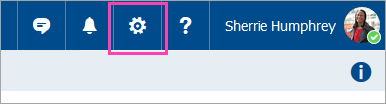
- Бесплатную надстройку можно включить с помощью переключателя. Для платных надстроек и бесплатных пробных версий нажмите кнопку Получить, чтобы завершить покупку.
Вы также можете установить другие надстройки из Магазина Office.
Установка пользовательской надстройки из файла
В предпочитаемом браузере откройте Outlook в Интернете, и откроется окно надстроек для Outlook.
Примечание
Установка настраиваемых надстроек из XML-файла в настоящее время доступна только через диалоговое окно надстроек для Outlook . Наша команда работает над поддержкой этой функции в новом приложении Store в Outlook (другие приложения > , добавленные приложения).
Выберите "Мои надстройки".
В разделе "Настраиваемые надстройки " выберите "Добавить настраиваемую надстройку", а затем выберите "Добавить из файла".
Примечание
Параметр "Добавить из URL-адреса " больше не доступен для установки настраиваемой надстройки Outlook. В качестве временного решения откройте URL-адрес в предпочитаемом браузере, чтобы скачать файл надстройки, а затем используйте функцию " Добавить из файла " для ее установки.
Выберите XML-файл для надстройки.
Выберите "Установить", чтобы установить надстройку.
Закройте диалоговое окно "Надстройки для Outlook ". Затем обновите страницу Outlook в Интернете.
Надстройки, развернутые администраторами
Если вы работаете в организации и новый администратор установил для вас новую надстройку, надстройка будет доступна в области чтения или создания, для работы которой она предназначена. Инструкции по доступу к надстройке см. в разделе "Использование надстройки в Outlook".
Использование надстройки в Outlook в Интернете
Расположение установки надстройки зависит от того, читаете ли вы сообщение или создаете его.
Использование надстройки при чтении сообщения в Outlook в Интернете
Выберите сообщение в области чтения или откройте сообщение в отдельном окне.
Выберите "Другие приложения" на ленте или "Приложения" на панели действий сообщения.
Совет
Быстрый доступ к надстройкам, закрепив их на ленте и панели действий. Чтобы закрепить надстройку, выберите " Другие приложения " на ленте. Затем щелкните нужную надстройку правой кнопкой мыши и выберите "Закрепить". Надстройка появится на ленте и на панели действий сообщения.
Чтобы открепить надстройку, следуйте тем же инструкциям, чтобы открыть меню "Другие приложения ", а затем выберите "Открепить нужную надстройку".
Пункт "Другие приложения" на ленте.
Параметр "Приложения" на панели действий.
Использование надстройки при создании сообщения в Outlook в Интернете
Создайте новое сообщение или ответьте на существующее.
На ленте откройте вкладку "Сообщение " и выберите надстройку, которую хотите использовать.
Если надстройка не отображается на ленте, выберите "Приложения ", чтобы просмотреть установленные надстройки.
Использование надстройки при просмотре или планировании собрания или встречи в Outlook в Интернете
Откройте существующую встречу или создайте новую.
Совет
Если вы хотите использовать надстройку в существующем собрании или встрече, необходимо открыть собрание или встречу во всплывающем окне для просмотра ленты.
На ленте выберите надстройку, которую хотите использовать.
Доступность надстроек в общих почтовых ящиках
В таблице ниже описывается доступность надстроек в общих почтовых ящиках. Обратите внимание, что поведение может отличаться в зависимости от того, открыт ли общий почтовый ящик на той же панели, что и основной почтовый ящик, или на отдельной вкладке или в отдельном окне с использованием параметра " Открыть другой почтовый ящик ".
Инструкции по доступу к общим почтовым ящикам в Outlook в Интернете см. в статье Открытие и использование общего почтового ящика в Outlook.
|
Сценарий |
Общий почтовый ящик, открытый на той же вкладке или в том же окне |
Общий почтовый ящик, открытый в отдельной вкладке или окне |
| Надстройка, установленная пользователем |
В общем почтовом ящике невозможно устанавливать надстройки. Установленные надстройки добавляются в основной почтовый ящик. |
В общем почтовом ящике невозможно устанавливать надстройки. Магазин Office не отображается на ленте почтового ящика. |
| Надстройка, установленная администратором |
Администраторам не следует развертывать надстройки в общем почтовом ящике. Вместо этого они должны развернуть надстройку в основном почтовом ящике пользователя.
После развертывания надстройки в почтовом ящике ее можно использовать в общем почтовом ящике, если надстройка соответствует определенным требованиям (см. следующие сценарии доступности надстроек в режимах чтения и создания сообщения). |
|
| Надстройки Outlook по умолчанию |
В общих почтовых ящиках доступны стандартные надстройки Outlook. К надстройкам по умолчанию могут относиться "Мои шаблоны", "Отменить подписку" и "Поручения".
Если у вас нет надстроек по умолчанию в Outlook, возможно, ваша организация отключила надстройки. За дополнительной помощью обратитесь к администратору. |
|
| Шаблоны, созданные с помощью надстройки "Мои шаблоны " |
Созданные шаблоны сохраняются в основном почтовом ящике. Хотя вы можете использовать эти шаблоны как в основном, так и в общем почтовом ящике, другие пользователи, которые имеют доступ к общему почтовому ящику, не смогут получить доступ к этим шаблонам. Дополнительные сведения см. в статье Создание шаблона сообщения электронной почты. |
Созданные шаблоны сохраняются в общем почтовом ящике. Эти шаблоны могут редактировать и использовать любые пользователи с доступом к общему почтовому ящику, если они открывают почтовый ящик с помощью параметра "Открыть другой почтовый ящик ". Общие шаблоны не смогут получить доступ посторонние с других платформ, включая их создателей. Это касается и Outlook в Интернете, если общий почтовый ящик открыт на той же вкладке, что и основной почтовый ящик. И наоборот, к шаблонам, созданным на других платформах, нельзя получить доступ из общего почтового ящика, открытого с помощью параметра " Открыть другой почтовый ящик ". Дополнительные сведения см. в статье Создание шаблона сообщения электронной почты. |
| Надстройка, используемая в режиме чтения |
Надстройки, установленные в основном почтовом ящике, должны быть настроены на поддержку общих почтовых ящиков. За дополнительной помощью обратитесь к администратору. |
|
| Надстройка, используемая в режиме создания сообщения |
В основном почтовом ящике можно использовать надстройки, поддерживаемые в режиме создания. |
Надстройки должны быть установлены в основном почтовом ящике и настроены для поддержки общих почтовых ящиков. За дополнительной помощью обратитесь к администратору. |
Вопросы и ответы
Как работают надстройки?
Установленные надстройки включены по умолчанию, но при первом запуске вам будет предложено дать согласие, если им потребуется доступ к вашим данным. Большинство надстроек имеют доступ только к данным, содержащимся в сообщении электронной почты, с которым вы работаете.
После установки надстройки в новой версии Outlook она появится и в других версиях Outlook. Например, если вы установите надстройку в новый Outlook, вы также увидите надстройку при открытии Outlook в Интернете.
Все надстройки, в том числе и те, которые устанавливаются из Магазина Office, проверяются корпорацией Майкрософт. Дополнительные сведения см. в заявлении о конфиденциальности и в разделе условий использования в форме согласия надстройки.
Отправляет ли надстройка мои данные в стороннюю службу? Если да, то зачем?
Надстройка может отправить данные в собственную службу, но только для завершения запрошенной задачи. Все надстройки должны соответствовать требованиям политик конфиденциальности и стандартам Майкрософт. Дополнительные сведения см. в заявлении о конфиденциальности надстройки.
Перейдите в Магазин Office и найдите нужную надстройку. Затем выберите ее, чтобы найти основные сведения, требования, оценки и обзоры.
Статьи по теме
Использование надстроек в Outlook для Mac
