
Copilot в Outlook упрощает управление почтовыми ящиками с помощью ИИ, который помогает быстро писать сообщения, превращать длинные цепочки писем в краткие резюме и даже создавать приглашения на собрания прямо из цепочки писем.
Нужно создать черновик сообщения электронной почты?
- Выберите "Домой,>новая почта".
-
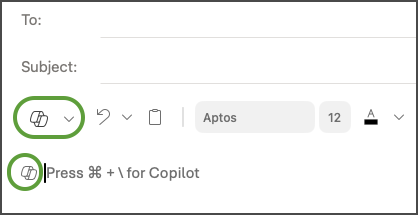
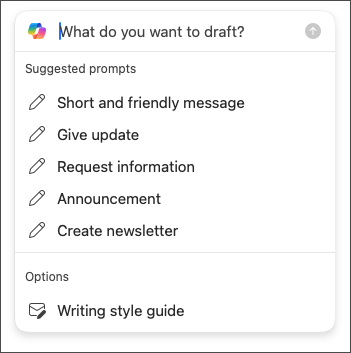
 на панели инструментов, а затем в раскрывающемся меню выберите Черновик, если вы используете новый Outlook, или Черновик с Copilot, если вы используете классический Outlook.
- В поле Copilot введите запрос. Например, "Сообщи команде, что мы решили использовать глиняную черепицу и начинать работу, чтобы уложиться в намеченные сроки".
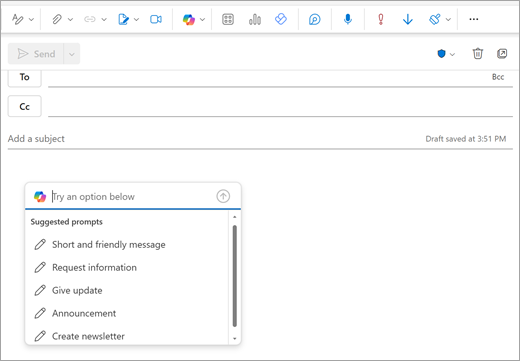
- Нажмите кнопку "Создать" (в новом Outlook это кнопка со стрелкой). Copilot создаст черновик сообщения.
- При желании можно изменить длину и тон. В новом Outlook выберите "Сделать короче", "Сделать длиннее" или прокрутите и выберите "Изменить тон". В классической версии Outlook нажмите
 " Настроить, затем выберите нужный вариант.
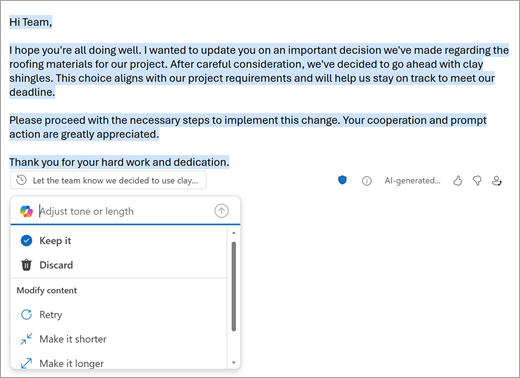
- Просмотрите выданный текст. Если результат вас не устраивает, выберите "Повторить попытку в новом Outlook" или "Повторно сгенерировать в классическом Outlook". Copilot создаст новую версию. Или, чтобы начать заново с чистого листа, выделите текст запроса, измените запрос, а затем снова выберите "Генерировать ".
- Когда результат вас устроит, выберите "Сохранить " или "Сохранить". Отредактируйте черновик так, как нужно, и когда он будет готов, нажмите Отправить.
Хотите составить сводку электронного письма?
Используйте сводки электронной почты, чтобы быстро проработать длинные цепочки электронных писем и наверстать упущенное.
- Выберите беседу в папке "Входящие".
- Выберите поле "Сводка средствами Copilot " в верхней части цепочки писем в новом Outlook или выберите "Сводка ", если вы используете классический Outlook. Copilot прочитает цепочку писем, чтобы выделить основные моменты и создать для вас сводку.

Готовая сводка появится в верхней части сообщения электронной почты. Она может содержать нумерованные ссылки, при выборе которых вы перейдете к соответствующему сообщению в цепочке. 
Хотите отправить приглашение на собрание?
В новом Outlook вы можете использовать параметр "Запланировать с Copilot " на панели инструментов, чтобы быстро создать приглашение на собрание из сообщения электронной почты.
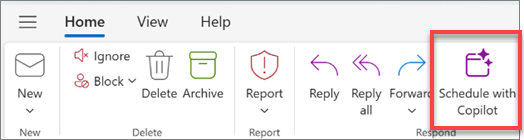
Copilot поможет создать приглашение — название собрания и повестка дня будут заполнены автоматически, а цепочка сообщений будет добавлена в виде вложения. Люди, указанные в цепочке сообщений, включаются в число участников собрания, и вы можете быстро просмотреть приглашение, добавить или изменить что-то, а затем отправить его.
Дополнительные сведения см. в статье Создание собрания и повестки дня с помощью Copilot в Outlook.


Помните...
Copilot использует GPT, новую систему ИИ от OpenAI, которая создает текст на основе запроса. Поскольку это новая система, результаты ее работы могут отличаться от ожидаемых. Если вы считаете созданный контент неожиданным или оскорбительным, отправьте нам отзыв, чтобы мы могли усовершенствовать свой продукт. Кроме того, поскольку содержимое создает ИИ, извлекающий данные из Интернета, оно может содержать неточности или конфиденциальный материал. Обязательно просмотрите результат работы и проверьте содержащиеся в нем сведения. Обратите внимание, что сходные запросы могут привести к созданию одного и того же содержимого.
Конфиденциальность
Copilot и Microsoft 365 созданы на основе комплексного подхода корпорации Майкрософт к безопасности, соответствию требованиям и конфиденциальности.
Дополнительные сведения о конфиденциальности см. ниже.
- Если вы используете Microsoft Copilot в организации (с рабочей или учебной учетной записью), см. раздел "Данные, конфиденциальность и безопасность для Microsoft Copilot".
- Если вы используете Copilot в приложениях Microsoft 365 для дома (с личной учетной записью Майкрософт), см. раздел Copilot в приложениях Microsoft 365 для дома: данные и конфиденциальность.
Подробнее
Обучение на основе электронной почты с использованием Copilot в Outlook
Создание более быстрых ответов с использованием функции "Ответ с помощью Copilot" в Outlook для Mac