

Copilot помогает быстро создавать собрания и повестки собраний, экономя ваше время и поддерживая собрания по плану.
Совет
Хотите создать собрание с помощью чата Copilot? См. раздел "Планирование собрания с помощью Copilot".
Используйте Copilot для создания проекта повестки дня собрания
Создайте новое собрание, добавьте название и участников.
Прокрутите вниз до
 описания собрания в форме события.
Нажмите
 , кнопку Copilot или нажмите Alt+i, чтобы открыть Copilot.
Выберите поле ввода запроса и:
- Если вы уже установили название собрания и добавили участников, вы можете выбрать
 Автоматический черновик повестки дня.
 - Выберите предлагаемый запрос на основе названия и участников и развивайте его.
- Явно введите запрос с целью, обсуждаемыми вопросами или другими сведениями о собрании для нужной вам повестки дня.
- Если вы уже установили название собрания и добавили участников, вы можете выбрать
После того как Copilot создаст черновик повестки дня, вы можете выбрать
 Сохранить,
  отменить или
  Отрегулируйте тон или длину.
С
Отрегулируйте тон или длину, а  также выберите "Повторить",
  "Сделать короче", "Удлинить
 или Изменить тон".
Используйте < кнопки "Назад " или "Далее > " для прокрутки версий расписаний и выберите
Сохраните его , когда найдете подходящий вариант.
Совет
Независимо от того, создаете ли вы повестку дня или Copilot помогает вам, вы можете использовать Context IQ, чтобы Copilot ссылался на файлы Microsoft 365. Для этого введите "/" в основном текстовом поле и выберите вариант в раскрывающемся меню. Дополнительные сведения см. в разделе "Использование Context IQ для ссылки на определенные файлы, людей и многое другое в Microsoft Copilot".
Создание приглашения на собрание и повестки дня из цепочки писем
Copilot позволяет быстро и легко запланировать собрание на основе цепочки писем в новом Outlook.
При использовании параметра "Запланировать с Copilot" Copilot анализирует сообщение и создает для вас приглашение на собрание, заполняя название собрания и повестку дня, а также добавляя цепочку писем в виде вложения. Пользователи в цепочке писем будут включены в список участников собрания, и вы сможете быстро просмотреть приглашение, добавить или изменить детали, а затем отправить его.
Примечание
- Эта функция доступна только в том случае, если у вас есть лицензия Microsoft Copilot (Work)
- Если вы не видите параметр "Запланировать с Copilot" в верхней части цепочки сообщений, вы можете добавить его с помощью настраиваемых действий , а затем выбрав "Запланировать с Copilot" в новом Outlook.
- Откройте беседу по электронной почте в новом Outlook.
- На панели инструментов выберите "Запланировать с помощью Copilot".
Copilot проанализирует цепочку писем и предложит название собрания, повестку и включит цепочку писем в качестве вложения.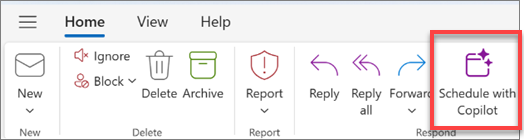
- Нажмите "Вставить", чтобы принять содержимое, предложенное Copilot (при необходимости его можно будет изменить на следующем шаге).
- Просмотрите приглашение на собрание, внесите необходимые изменения и, когда будете готовы, нажмите кнопку Отправить.
Совет
Еще один способ доступа к этой функции — переместиться в правый верхний угол экрана и выбрать "Дополнительные параметры  > ". Другие действия > ответа Планирование с помощью Copilot.
Что делать, если повестка дня пустая?
Если обсуждение по электронной почте содержит недостаточно сведений о будущих действиях, Copilot не включит повестку дня в приглашение на собрание. Он также не включает содержание из обсуждений, которые классифицируются как конфиденциальные или содержат потенциально опасный или оскорбительный контент.
В таких случаях черновик будет носить исходное название сообщения электронной почты, но в него не будет добавлено никакое сгенерированное содержание.
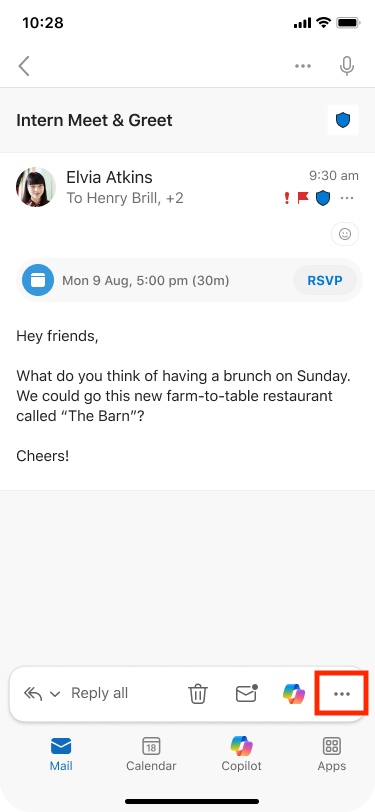
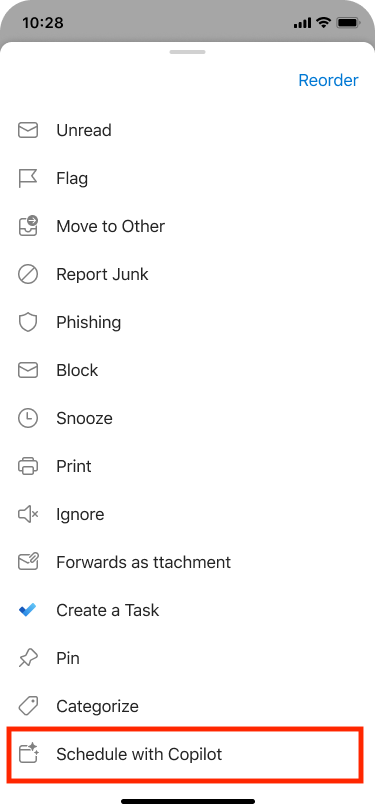
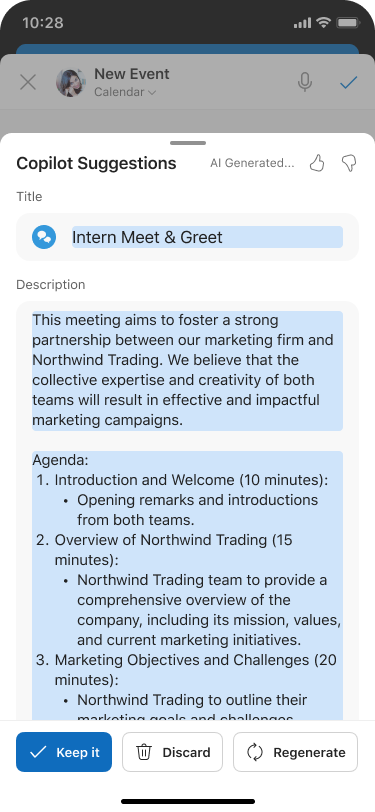
Подробнее
Вопросы и ответы о Copilot в Outlook