

Outlook в Интернете позволяет просматривать несколько календарей одновременно. Ими могут быть ваши календари или сочетание ваших календарей с календарями других сотрудников компании или пользователей вне вашей организации. Сведения о том, как предоставить общий доступ к календарям или добавить календари других пользователей в свое представление календарей, см. в статье Предоставление общего доступа к календарю в Outlook в Интернете.
Примечание
Войдите в Outlook в Интернете, используя свою рабочую или учебную учетную запись Microsoft 365.
Примечание
Если инструкции не совпадают с тем, что вы видите, возможно, вы используете более раннюю версию Outlook в Интернете. См. инструкции для классической версии Outlook в Интернете.
Добавление календаря в Outlook в Интернете
Существует несколько типов календарей, которые можно добавить. Дополнительные сведения см. в статьях "Добавление календаря в Outlook.com Outlook в Интернете" и "Импорт календаря или подписка на него в Outlook в Интернете".
Создание группы календарей в Outlook в Интернете
По умолчанию в области навигации календаря отображаются три группы: Календари, Другие календари и Календари пользователей. С помощью контекстного меню вы можете создать дополнительные группы.
- В области навигации календаря нажмите
 кнопку "Дополнительные параметры", а затем выберите пункт "Создать группу календарей".

- Введите имя новой группы календарей и нажмите клавишу ВВОД.
Нажмитекнопку "Дополнительные параметры ", существующую группу календарей, создать новую группу календарей, переименовать или удалить группу.
Примечание
Вы можете переименовывать или удалять только группы календарей, созданные вами. Чтобы перемещать календарь между группами календарей, выберите "Дополнительные параметры", нажмите кнопку "Переместить> " и выберите другую группу.
Управление несколькими календарями в Outlook в Интернете
Добавление и удаление календарей из представления календаря
- Чтобы добавить или удалить календарь из представления календаря, щелкните флажок рядом с календарем в области навигации календаря. Если удалить флажок рядом с календарем, то он будет удален только из представления. При этом календарь не будет удален из вашей учетной записи.
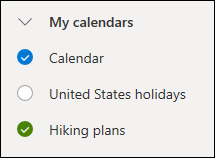
Дополнительные параметры
- Вы можете переименовывать, удалять, предоставлять общий доступ, обновлять разрешения или изменять цвет и очарование принадлежащих вам календарей, выбрав "Дополнительные параметры " рядом с одним из календарей.
- Если вы добавили в представление календаря календарь, принадлежащий другому пользователю, нажмите кнопку "Дополнительные параметры ", чтобы отобразить только этот календарь, удалить или изменить его цвет или переместить его. Если вы удалите календарь, который принадлежит другому пользователю, он будет удален только из вашей учетной записи. Он не удаляется.
Просматривайте несколько календарей одновременно в Outlook в Интернете
- Вы можете добавить в свою учетную запись и просматривать любое количество календарей. По цвету каждого календаря можно определить, к какому из них относится тот или иной элемент.
- В объединенном представлении можно просматривать все календари одновременно. В разделенном представлении может потребоваться прокрутить страницу по горизонтали, чтобы увидеть все календари.
- Представления День, Неделя и Рабочая неделя можно просматривать в объединенном или разделенном представлении. Разделенное представление можно включать и выключать с помощью переключателя в области выбора представления календаря в верхней части окна календаря.

Выбор календаря для создания события в Outlook в Интернете
Если у вас несколько календарей, вы можете выбрать, в каком календаре создать событие, выбрав его из раскрывающегося списка в окне нового события.

Перемещение встреч в разные календари в Outlook в Интернете
Вы можете перенести встречу в другой календарь.
- Щелкните правой кнопкой мыши событие, которое нужно переместить, и выберите команду Изменить.
- Выберите элемент Дополнительные сведения в нижней части описания события.
- В окне события нажмите на имя календаря, а затем в раскрывающемся меню выберите другой календарь.
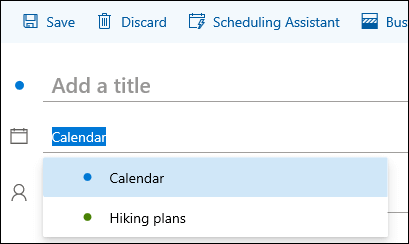
- Нажмите кнопку Сохранить.
Инструкции для классической версии Outlook в Интернете
Добавление календаря в классическую версию Outlook в Интернете
Чтобы добавить календари в свою учетную запись, используйте контекстное меню (вызываемое щелчком правой кнопки мыши). Например, можно создать отдельный календарь для сроков выполнения задач по проектам или расписания тренировок спортивной команды.
Календари — хорошее место, если только вы не собираетесь создавать много календарей. Если вы собираетесь создать много календарей, может потребоваться создать группы календарей для их упорядочения. См. статью Создание группы календарей.
Создание календаря в разделе "Мои календари"
В области навигации календаря выберите
 рядом с вашими календарями.
В поле Имя календаря введите имя нового календаря и нажмите клавишу ВВОД.
Совет
В папке Другие календари можно создать календарь так же, как в папке Мои календари. Нажмите рядом с элементом "Другие календари", введите имя нового календаря в поле Calendar и нажмите клавишу ВВОД.
Добавление календаря из каталога организации
- В календаре перейдите на панель инструментов и выберите "Добавить календарь>из каталога".
- В поле Из каталога введите имя календаря, который нужно добавить. Outlook в Интернете автоматически найдет соответствующие записи в каталоге организации.
- Выберите календарь, который нужно добавить, и нажмите кнопку Открыть.
Добавление календаря из Интернета
Сведения о том, как открыть календарь из Интернета, см. в статье Импорт календаря или подписка на него в Outlook в Интернете.
Примечание
Добавлять календари можно только по одному. Повторите действия для каждого календаря, который нужно добавить.
Создание группы календарей в классической версии Outlook в Интернете
По умолчанию в области навигации календаря отображаются две группы: Мои календари и Другие календари. С помощью контекстного меню вы можете создать дополнительные группы.
Перед тем как создавать группу календарей, просмотрите существующие группы и выберите имя, которое еще не используется.
- Щелкните правой кнопкой мыши в области навигации (или коснитесь ее и удерживайте, если вы используете устройство с сенсорным управлением), а затем выберите пункт Создать группу календарей.
- Введите имя новой группы и нажмите клавишу ВВОД.
Щелкните правой кнопкой мыши существующую группу, чтобы создать или открыть в ней новый календарь, а также переименовать или удалить саму группу.
Примечание
Переместить календарь из одной группы в другую невозможно.
Управление несколькими календарями в классической версии Outlook в Интернете
- Представление календаря. Вы можете добавить календарь в представление календаря или удалить его из него, нажав кнопку
 ". Просто наведите указатель мыши на календарь в верхней части окна календаря, и включится или выключится.
 - Дополнительные действия. Вы можете переименовывать, удалять собственные календари, предоставлять общий доступ к ним, обновлять для них разрешения, изменять их цвет или чудо-кнопки. Чтобы открыть меню, выберите календарь и щелкните его правой кнопкой мыши (или коснитесь календаря и удерживайте его, если вы используете устройство с сенсорным управлением).
- Если вы добавили календарь, принадлежащий другому пользователю, в свое представление календаря, щелкните его правой кнопкой мыши, чтобы переименовать, удалить, изменить цвет или чудо-кнопку. Если вы уберете календарь, принадлежащий другому пользователю, он не будет удален.
Просматривайте несколько календарей одновременно в классической версии Outlook в Интернете
- Вы можете добавить в свою учетную запись любое количество календарей, но не можете просматривать одновременно более десяти календарей. Если вы используете представление Неделя, Рабочая неделя или Месяц и у вас включен просмотр нескольких календарей, они будут объединены в одном представлении. По цвету каждого календаря можно определить, к какому из них относится тот или иной элемент. Фоновый цвет нерабочих часов также изменяется в соответствии с настройками активного календаря.
- Если вы используете представление "День", в правом верхнем углу окна календаря нажмите

 том случае, если в представлении "День" отображается несколько календарей. Параметр Объединить отображает все открытые календари по вертикали, а параметр Разделить — по горизонтали.
 - При просмотре нескольких календарей можно изменить активный календарь, выбрав его в верхней части окна календаря.
Создание элементов в разных календарях в классической версии Outlook в Интернете
Добавить новый элемент в собственный активный календарь можно двумя способами.
- Наведите указатель на день в календаре, щелкните его правой кнопкой мыши, а затем выберите пункт Создать и заполните поля в окне Сведения.
- В приложении Calendar нажмите кнопку со стрелкой вниз
 > вниз Событие Calendar, а затем добавьте сведения о событии и нажмите кнопку Сохранить.
Вы можете переместить элемент в другой календарь. Вот как это сделать:
- Выберите элемент, который нужно переместить, щелкните его правой кнопкой мыши и выберите пункт Открыть.
-
Выберите "Дополнительные параметры>"Сохранить в календарь, выберите новый календарь в раскрывающемся списке и нажмите кнопку "Сохранить.
 ".
".
Примечание
Если вы переместите элемент из одного календаря в другой, он будет по-прежнему отображаться в исходном календаре. При этом он будет выделен цветом календаря, в который он был перемещен. В исходном календаре можно дважды щелкнуть элемент и изменить или удалить его.