Примечание
Шаги, перечисленные в этой статье, будут вскоре обновлены с учетом нового интерфейса Планировщика (Майкрософт), который в настоящее время развертывается для клиентов. Дополнительные сведения о новом Планировщике см. в разделе Часто задаваемые вопросы о Планировщике.
Если вы работаете в среде облачных сообществ для государственных организаций (GCC), GCC High или Министерства обороны (DoD), продолжайте следовать инструкциям в этой статье.
Планировщик дает возможность вкладывать файлы, фотографии и ссылки прямо в задачи, благодаря чему план становится единым центром для совместной работы.
Чтобы просмотреть список всех файлов или фотографий, которые вы вложили в задачи Планировщика, щелкните три точки справа от имени плана (...), а затем выберите Files. Эти файлы хранятся в библиотеке документов SharePoint, связанной с группой Microsoft 365 вашего плана.
Примечание
Если вы только что создали план, возможно, Планировщик все еще настраивает библиотеку документов SharePoint для вашего плана. Если отображается сообщение об этом, подождите немного, прежде чем вкладывать файлы.
Добавление вложения
Чтобы вложить файл или ссылку, выберите задачу для отображения сведений, нажмите кнопку "Добавить вложение", а затем выберите "Файл", "Ссылка" или "SharePoint".
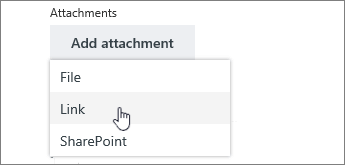
- Файл: отправка документа или файла с локального компьютера. Files отправленные хранятся в библиотеке документов SharePoint, связанной с вашим планом.
- Ссылка: введите URL-адрес и текст, который вы хотите отобразить в Планировщике.
- SharePoint: выберите файлы, уже сохраненные в библиотеке документов SharePoint, связанной с планом.
Когда вы впервые прикрепите фотографию, она автоматически станет изображением предварительного просмотра задачи. Если вы хотите использовать документ в качестве рисунка предварительного просмотра для задачи, щелкните «Показать на карте для документа». Изображение предварительного просмотра отображается на доске и предлагает быстрый способ определить задачу и приступить к работе. Хотите изменить предварительное изображение задачи?

Работа со вложенными файлами
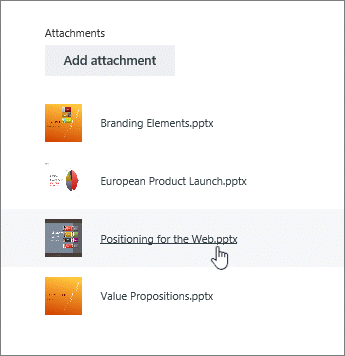
После прикрепления файла Office вы можете щелкнуть ссылку на файл, показанную на карте, чтобы открыть его в Microsoft 365 для Интернета.

Благодаря совместному редактированию в режиме реального времени в Microsoft 365 для Интернета вы можете вносить изменения одновременно с коллегами, не беспокоясь о потере работы! Подробнее.
Чтобы работать с файлом Office, который не установлен в качестве изображения предварительного просмотра, выберите задачу, а затем щелкните имя нужного файла в сведениях о ней.