
Примечание
Шаги, перечисленные в этой статье, будут вскоре обновлены с учетом нового интерфейса Планировщика (Майкрософт), который в настоящее время развертывается для клиентов. Дополнительные сведения о новом Планировщике см. в разделе Часто задаваемые вопросы о Планировщике.
Если вы работаете в среде облачных сообществ для государственных организаций (GCC), GCC High или Министерства обороны (DoD), продолжайте следовать инструкциям в этой статье.
В Планировщике каждую задачу на доске можно предварительно просмотреть, предлагая быстрый способ определить задачу и приступить к работе. Например, для предварительного просмотра можно использовать файл Office, PDF-файл, фотографию, ссылку, контрольный список или даже простой текст описания.

Добавление изображения предварительного просмотра
Чтобы добавить изображение предварительного просмотра, просто вложите файл, фотографию или ссылку в задачу или добавьте контрольный список. При первом добавлении фотографии к задаче она становится объектом предварительного просмотра. Чтобы добавить файл, ссылку, контрольный список или описание для предварительного просмотра, щелкните значок "Показать на карте" рядом с элементом.
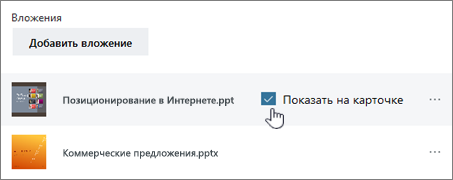
Изменение изображения предварительного просмотра
Чтобы использовать для предварительного просмотра другое вложение, список или текст описания, выберите задачу, чтобы отобразить сведения о ней.
Чтобы использовать другое вложение в качестве предварительного просмотра, выделите вложение и нажмите кнопку "Показать на карте".
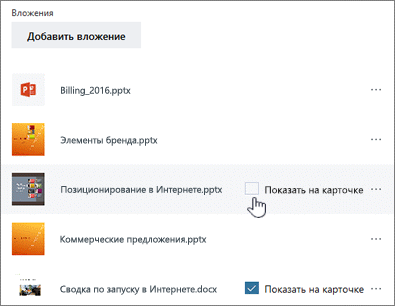
Чтобы использовать контрольный список в качестве предварительного просмотра, установите флажок "Показать карта проверка разделе "Контрольный список".

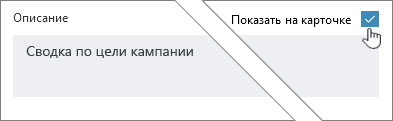
Чтобы использовать текст описания задачи в качестве предварительного просмотра, установите флажок Показать карта проверка рядом с описанием.
Удаление изображения предварительного просмотра
Если вы хотите, чтобы задание отображалось на Доске без изображения предварительного просмотра, выберите задачу, чтобы отобразить сведения о ней.
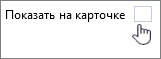
Снимите флажок "Показать карта проверка для этого элемента.
Использование изображения предварительного просмотра в качестве кнопки вызова
Если вы используете файл Office для предварительного просмотра, вы можете щелкнуть ссылку на карте, чтобы открыть его в Microsoft 365 для Интернета.

Благодаря совместному редактированию в режиме реального времени в Microsoft 365 для Интернета вы можете вносить изменения одновременно с коллегами, не беспокоясь о потере работы! Дополнительные сведения.