

Примечание
Новый Планировщик (Майкрософт) в настоящее время выпускается для наших клиентов. Если ваш интерфейс отличается от шагов, перечисленных в этой статье, или вы работаете в среде облака сообщества для государственных организаций (GCC), GCC High или Министерства обороны (DoD), обратитесь к инструкциям в нижней части этой страницы.
Подробнее о Планировщике см. в разделе "Вопросы и ответы о Планировщике".
Добавленные задачи можно отсортировать по сегментам. Вы можете разложить их по фазам, типам работы, отделам или любым другим способом, который лучше всего подходит для вашего плана.
Настройка сегментов
Чтобы разбить задачи плана на сегменты, на Доске выберите элемент Добавить новый сегмент и введите его имя.
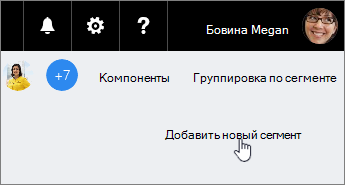
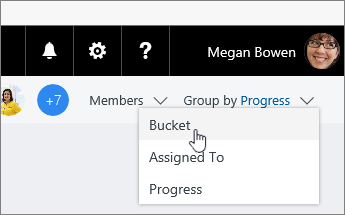
У вас не отображается элемент «Добавить новый сегмент»? Возможно, ваша Доска сгруппирована по другому критерию. Откройте список Группировка в правом верхнем углу и выберите пункт Сегменты.
Совет
Хотите изменить имя сегмента? Чтобы изменить имя сегмента, выберите его. Вы даже можете переименовать сегмент Задача, присвоив ему более подходящее имя.
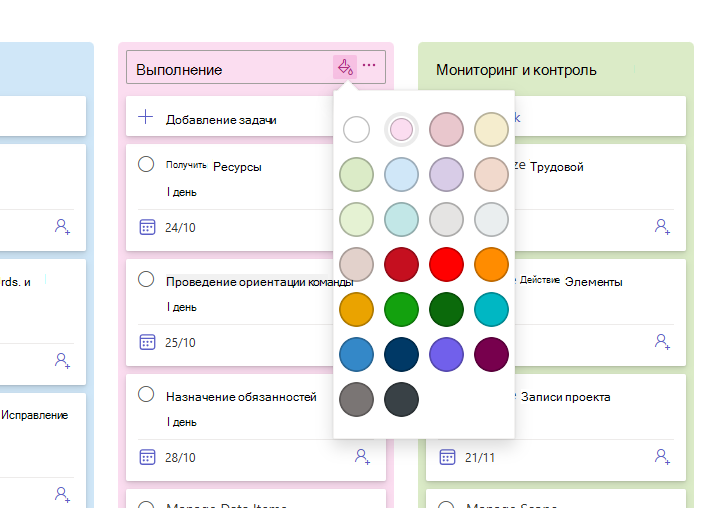
Если вы используете премиум-план, вы также можете выделить цветом свои контейнеры. Щелкните значок банки с краской рядом с названием ведра, чтобы выбрать цвет для ведра.
Перемещение задач в сегменты
Создав сегмент, вы можете перетаскивать в него задачи, чтобы организовать свою работу. Сведения о перемещении задач с помощью клавиатуры см. в статье Копирование и перемещение задач Планировщика.

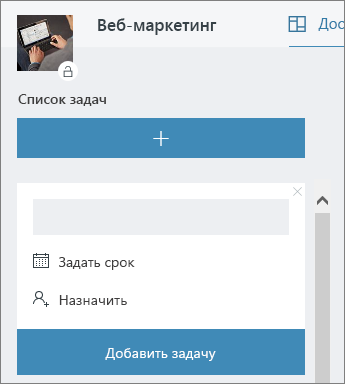
Вы также можете выбрать знак плюс (+) под именем сегмента, чтобы добавить в него новую задачу. Введите имя задачи и выберите команду Добавить задачу.
Другие способы организации работы
Вы можете изменить порядок отображения сегментов на экране, перетащив название сегмента в новое положение. Чтобы перемещать сегменты с помощью клавиатуры, откройте меню с тремя точками (...) рядом с названием сегмента и выберите "Переместить вправо " или "Влево".
Если вам нужны дополнительные способы организации работы, может пригодиться использование цветных меток .
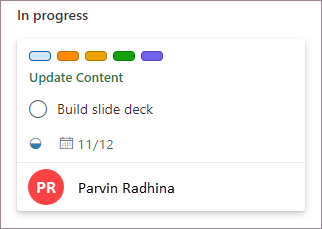
Вы можете помечать задачи метками различных цветов, чтобы сразу видеть задачи, в которых есть что-то общее.
Если вы еще не используете новую Планировщик или работаете из среды GCC High, GCC или DoD, сделайте следующее.
Добавленные задачи можно отсортировать по сегментам. Вы можете разложить их по фазам, типам работы, отделам или любым другим способом, который лучше всего подходит для вашего плана.
Настройка сегментов
Чтобы разбить задачи плана на сегменты, на Доске выберите элемент Добавить новый сегмент и введите его имя.
У вас не отображается элемент «Добавить новый сегмент»? Возможно, ваша Доска сгруппирована по другому критерию. Откройте список Группировка в правом верхнем углу и выберите пункт Сегменты.
Совет
Хотите изменить имя сегмента? Чтобы изменить имя сегмента, выберите его. Вы даже можете переименовать сегмент Задача, присвоив ему более подходящее имя.
Перемещение задач в сегменты
Создав сегмент, вы можете перетаскивать в него задачи, чтобы организовать свою работу.
Вы также можете выбрать знак плюс (+) под именем сегмента, чтобы добавить в него новую задачу. Введите имя задачи и выберите команду Добавить задачу.
Другие способы организации работы
Вы можете изменить порядок отображения сегментов на экране, перетащив название сегмента в новое положение.
Если вам нужны дополнительные способы организации работы, может пригодиться использование цветных меток .
Вы можете помечать задачи метками различных цветов, чтобы сразу видеть задачи, в которых есть что-то общее.