

Примечание
Новый Планировщик (Майкрософт) в настоящее время выпускается для наших клиентов. Если ваш интерфейс отличается от шагов, перечисленных в этой статье, или вы работаете в среде облака сообщества для государственных организаций (GCC), GCC High или Министерства обороны (DoD), обратитесь к инструкциям в нижней части этой страницы.
Подробнее о Планировщике см. в разделе "Вопросы и ответы о Планировщике".
Благодаря меткам вы можете сразу видеть в Планировщике задачи, у которых есть что-то общее, например требования, расположения, зависимости или сроки выполнения.
Добавление меток в план
На доске задач выберите задачу, чтобы открыть сведения.
На карте нажмите кнопку "Добавить метку", а затем выберите одну из 25 меток в списке. Чтобы переименовать наклейку, щелкните значок карандаша рядом с ней в списке и введите новое имя. Обратите внимание, что переименование метки затронет все экземпляры, в которых этот цвет метки используется в плане.
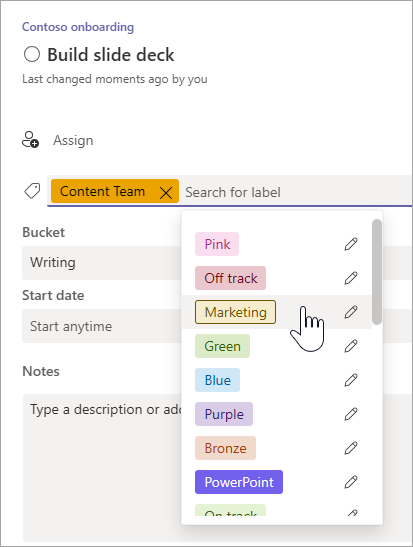
Метки, заданные в одной задаче, становятся доступными во всех задачах плана.
Например, вы можете определить розовую метку как "Безопасность" для задачи "Внести средства на счет", а затем установить такой же флаг для каждой другой задачи в плане, связанной с безопасностью.
Другие способы организации работы
Если вам нужно больше способов организовать свою работу, вам могут пригодиться сегменты. Вы можете сортировать задачи по сегментам, чтобы организовать их по фазам, типам работы, отделам и т. п.
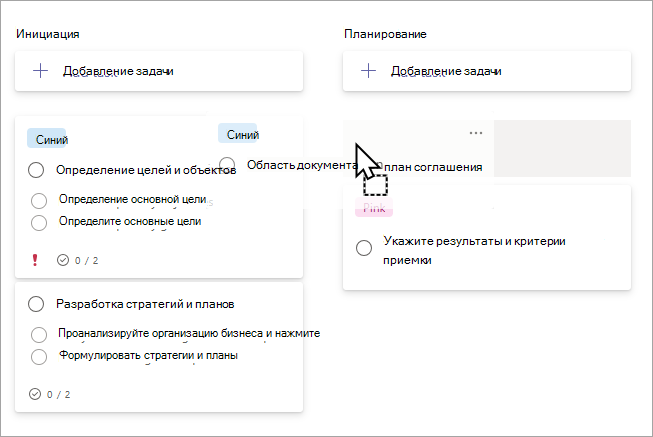
Метки, сегменты, символы хода выполнения, даты, назначения, комментарии и вложения каждого задания отображаются на Доске, благодаря чему вы можете очень быстро понять, что происходит в вашем плане.
Хотите просмотреть общие сведения о плане? Вид Диаграммы дает вам возможность быстро просмотреть общие сведения о ходе выполнения плана.

Если вы еще не используете новую Планировщик или работаете из среды GCC High, GCC или DoD, сделайте следующее
Благодаря меткам вы можете сразу видеть в Планировщике задачи, у которых есть что-то общее, например требования, расположения, зависимости или сроки выполнения.
Добавление меток в план
На доске задач выберите задачу, чтобы открыть сведения.
На карте нажмите кнопку "Добавить метку", а затем выберите одну из 25 меток в списке. Чтобы переименовать наклейку, щелкните значок карандаша рядом с ней в списке и введите новое имя. Обратите внимание, что переименование метки затронет все экземпляры, в которых этот цвет метки используется в плане.
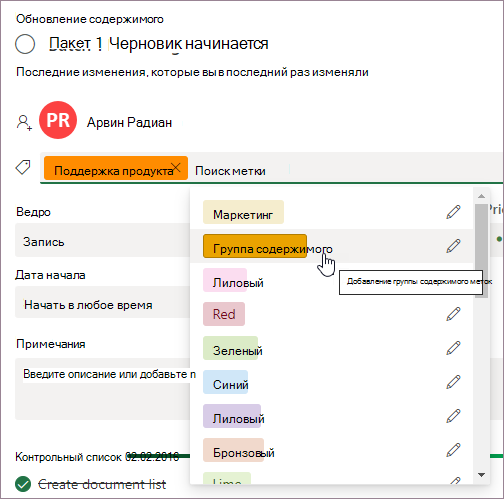
Метки, заданные в одной задаче, становятся доступными во всех задачах плана.
Например, вы можете определить розовую метку как "Безопасность" для задачи "Внести средства на счет", а затем установить такой же флаг для каждой другой задачи в плане, связанной с безопасностью.
Другие способы организации работы
Если вам нужно больше способов организовать свою работу, вам могут пригодиться сегменты. Вы можете сортировать задачи по сегментам, чтобы организовать их по фазам, типам работы, отделам и т. п.

Метки, сегменты, символы хода выполнения, даты, назначения, комментарии и вложения каждого задания отображаются на Доске, благодаря чему вы можете очень быстро понять, что происходит в вашем плане.
Хотите просмотреть общие сведения о плане? Вид Диаграммы дает вам возможность быстро просмотреть общие сведения о ходе выполнения плана.
