

Примечание
Новый Планировщик (Майкрософт) в настоящее время выпускается для наших клиентов. Если ваш интерфейс отличается от шагов, перечисленных в этой статье, или вы работаете в среде облака сообщества для государственных организаций (GCC), GCC High или Министерства обороны (DoD), обратитесь к инструкциям в нижней части этой страницы.
Подробнее о Планировщике см. в разделе "Вопросы и ответы о Планировщике".
Планировщик отправляет электронную почту и push-уведомления по разным причинам. Некоторыми уведомлениями могут управлять участники плана. Примечание. Если вы используете Планировщик в Teams, Teams предоставляет дополнительные уведомления. Эти уведомления не зависят от Планировщика и управляются отдельно.
Типы уведомлений
- Уведомления Email группы: отправлены всем участникам группы, отображаются в почтовом ящике группы Outlook.
- Уведомления Email Планировщика: отправляются в отдельные папки "Входящие".
- Уведомления мобильного приложения "Планировщик": Push-уведомления в мобильном приложении Планировщика.
Примечание
Уведомления мобильного приложения Планировщика в настоящее время недоступны для подписок на облако сообщества (GCC) Office 365 для государственных организаций.
- Уведомления Teams: отображаются в ленте новостей Teams.
Примечание
- Даже если действие назначения задачи происходит за пределами Teams (например, в Планировщике в Интернете или в мобильных приложениях Планировщика), уполномоченному будет отправлено уведомление Teams.
- Если вы не видите уведомления Планировщика в лентах активности Teams, убедитесь, что приложение "Планировщик" установлено в Teams.
Уведомления
В следующей таблице перечислены действия, которые вызывают уведомления, кто получает уведомления, форматы уведомлений и действия, доступные для их настройки. Уведомления Teams требуют использования Планировщика в Teams.
| Мероприятие | Кто уведомлен | Формат уведомления | Конфигурируемость |
|---|---|---|---|
| Задача назначена пользователю | Все исполнители задач | Электронная почта Teams (если используется) |
См. раздел "Включение и отключение уведомлений о задачах". |
| Задача помечена как выполненная | Все исполнители задач (только в Teams) | Teams (если используется) | |
| Вы добавлены в план (только для премиум-планов и портфелей) | Вы | Электронная почта | См. раздел "Включение и отключение уведомлений о задачах". Для планов, связанных с группами с более чем 50 участниками, это сообщение электронной почты не отправляется. |
| Любой участник плана комментирует свои комментарии после вашего комментария | Вы | Электронная почта | Вы не можете отключить этот комментарий |
| Кто-то назначает задачу мне | Вы | Электронная почта Push-уведомления в приложении Планировщика Teams (если используется) |
См. раздел "Включение и отключение уведомлений о задачах". |
| У вас есть задачи, срок выполнения которых близок или истек | Вы | Электронная почта | См. раздел "Включение и отключение уведомлений о задачах". |
Параметры уведомлений
Включение и отключение уведомлений для задач
- Перейдите в раздел уведомлений по параметрам>.
- Выберите или снимите флажки для назначений задач, сроков выполнения, и кто-то добавил меня в премиум-план.
- Сохранить изменения.
Управление сообщениями группы в папке "Входящие"
Ознакомьтесь со следующей статьей, чтобы узнать об управлении сообщениями вашей группы: Присоединение, выход и подписка на группы в Outlook
Примечание
Администраторы могут отключить уведомления Планировщика Teams, отключив приложение "Планировщик" для Teams.
Если вы еще не используете новый Планировщик (Майкрософт) или работаете из среды GCC High, GCC или DoD, сделайте следующее.
Планировщик отправляет электронную почту и push-уведомления по разным причинам. Некоторыми уведомлениями могут управлять участники плана, а другими — владельцы групп. Если вы используете Планировщик в Teams, дополнительными уведомлениями также можно управлять в Microsoft Teams. Подробнее об управлении уведомлениями в Teams.
Управление уведомлениями в качестве участника плана
Примечание
Если вы используете Планировщик в Teams, сначала нажмите кнопку "Перейти на веб-сайт " в правом верхнем углу экрана и следуйте этим инструкциям.
Включение и отключение уведомлений для задач
Нажмите кнопку "Параметры " в правом верхнем углу экрана и выберите "Уведомления".
В диалоговом окне "Уведомления " установите или снимите флажок (включить) следующие параметры.
- Кто-то назначает задачу мне
- Задача, назначенная мне, просрочена или должна быть выполнена сегодня либо в течение 7 дней
Нажмите кнопку Сохранить.
Чтобы отключить звук бота Планировщика или заблокировать бота для отключения всех входящих уведомлений Teams в Планировщике в Teams, перейдите на страницу Chat, откройте контекстное меню бота Планировщика и выберите Отключить звук или заблокировать беседу бота.
Получение или прекращение получения групповых сообщений в папке "Входящие"
При добавлении в план при публикации в плане комментариев к задаче вы можете получать групповые сообщения электронной почты. Используйте эти инструкции, чтобы запустить или прекратить получение сообщений группы в папке "Входящие".
- Нажмите кнопку с многоточием (...) справа от названия плана и выберите "Параметры плана".
- В диалоговом окне " Параметры плана " выберите "Параметры группы".
- В разделе "Управление электронной почтой группы" выберите или снимите флажок "Не получать групповые сообщения", затем нажмите "Сохранить".
Примечание
Администраторы, которые хотят отключить уведомления Планировщика Teams, могут отключить приложение Планировщик для Teams. Если вы хотите отключить только уведомления Планировщика Teams, но оставить приложение "Планировщик" включенным, обратитесь в службу поддержки Office.
Включение и отключение групповых уведомлений о действиях с задачами
Если вы создали план в Планировщике, вы являетесь владельцем группы этого плана. Владелец группы может изменить параметр плана, который будет отправлять сообщения электронной почты группе при назначении или завершении задачи. По умолчанию групповые сообщения электронной почты не будут отправляться в почтовый ящик группы плана в Outlook. Если участник решит подписаться на группу, эти сообщения электронной почты о действиях будут поступать в папку "Входящие" участника плана.
На следующем рисунке показан пример группового сообщения электронной почты, которое вы можете получить.
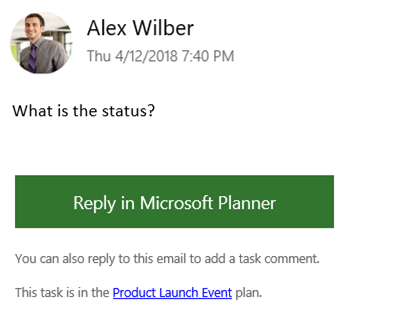
На втором изображении участник плана ответил на задачу.

Переключение сообщений электронной почты группы действий задач
Примечание
Только владельцы группы могут отключить групповую электронную почту. Дополнительные сведения о том, как стать владельцем группы, см. в статье Хотите сделать другого пользователя владельцем плана?
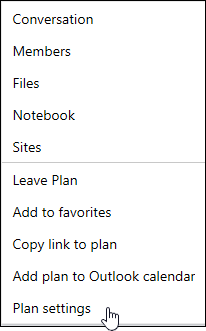
На доске плана щелкните 3 точки (...) справа от имени плана.
Выберите в меню "Настройки плана ".
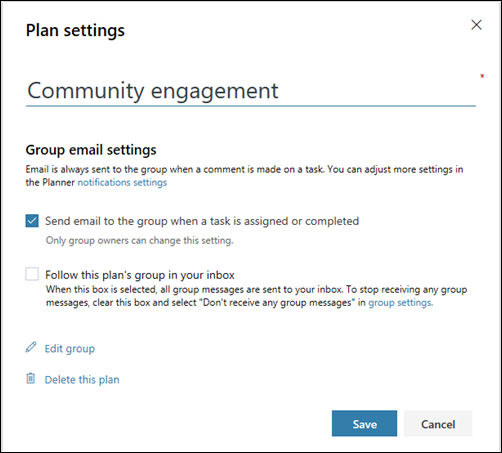
Установите флажок (включить) или снимите флажок (отключить) Отправить сообщение электронной почты группе плана при назначении или завершении задачи и нажать кнопку "Сохранить".
В Планировщике существует четыре основных типа уведомлений:
Групповой Уведомления по электронной почте Email сообщений, отправленных всем участникам группы. Сообщения электронной почты отправляются из Планировщика (Майкрософт) в почтовый ящик группы. Для тех, кто следит за группой плана, эти уведомления по электронной почте не доставляются в их папки "Входящие". Однако, если пользователь публикует комментарий к задаче, этот пользователь будет получать уведомления по электронной почте о каждом последующем комментарии, сделанном по этой задаче (даже для комментариев, сделанных другими пользователями).
Планировщик Уведомления по электронной почте Email сообщения, отправленные только вам, которые доставляются в вашу папку "Входящие".
Примечание
Уведомления по электронной почте Планировщика недоступны в Планировщике для Office 365 GCC, Планировщике для Office 365 GCC High или Планировщике для Office 365 DoD.
Уведомления мобильного приложения "Планировщик" Push-уведомления в мобильном приложении Планировщика. Уведомления мобильного приложения "Планировщик" отображаются так же, как и любые другие уведомления на телефоне или устройстве. При нажатии уведомления мобильного приложения Планировщика открывается приложение "Планировщик".
Примечание
Уведомления мобильного приложения Планировщика в настоящее время недоступны для подписок на облако сообщества (GCC) Office 365 для государственных организаций.
Уведомления Teams Уведомление Teams для Планировщика отображается в веб-канале активности Teams. Оно содержит название задачи, кто назначил задачу и план, к которому относится задача. Уведомление о назначении в Планировщике в Teams не заменит уведомления о назначении задач в Планировщике по электронной почте и на мобильном устройстве. Вы получите все три.
Примечание
- Даже если действие назначения задачи происходит за пределами Teams (например, в Планировщике в Интернете или в мобильных приложениях Планировщика), если в плане есть вкладка в Teams, уполномоченному будет отправлено уведомление Teams.
- Если вы не видите ленты активности, убедитесь, что приложение "Задачи" установлено в Teams.
В следующей таблице перечислены действия, которые вызывают уведомления, кто получает уведомления, форматы уведомлений и действия, доступные для их настройки. Уведомления Teams требуют использования Планировщика в Teams.
| Действия | Кто уведомлен | Формат уведомления | Конфигурируемость |
|---|---|---|---|
| Задача назначена пользователю | Все участники плана, которые следят за группой | Электронная почта Teams (если используется) |
См . раздел "Включение и отключение уведомлений о задачах". |
| Задача помечена как выполненная | Все участники плана, которые следят за группой | Электронная почта Teams (если используется) |
См . Включение и отключение уведомлений группы (владельцы группы). |
| Вы создаете план | Все участники плана | Электронная почта Teams (если используется) |
Отключить это действие невозможно. |
| Вы добавлены в план | Вы | Электронная почта Teams (если используется) |
Отключить это действие невозможно. Все участники плана получают приветственное письмо от Майкрософт, уведомляющее их о добавлении в план, советы и рекомендации по использованию планов, а также ссылку на план. |
| Любой участник плана комментирует свои комментарии после вашего комментария | Вы | Электронная почта | Отключить это действие невозможно. |
| Кто-то назначает задачу мне | Вы | Электронная почта Push-уведомления в приложении Планировщика Teams (если используется) |
См. раздел "Включение и отключение уведомлений о задачах". |
| Кто-то комментирует план | Все участники плана, которые следят за группой в папке "Входящие" | Электронная почта | Как участник плана, его можно настроить, только отключив получение всех групповых сообщений. См. раздел "Получение или прекращение получения групповых сообщений в папке "Входящие". |
| У вас есть задачи, срок выполнения которых близок или истек | Вы | Электронная почта | См . раздел "Включение и отключение уведомлений о задачах". |
Включение уведомлений Планировщика для локальных клиентов Exchange
Если в лицензии на продукты вашей организации включен Exchange Online, вы можете получать напоминания по электронной почте. При использовании локального сервера Exchange Server могут возникать проблемы. Для получения дополнительных сведений обратитесь к администратору или ознакомьтесь со статьей «Разделы справки», чтобы все мои сотрудники могли получать сообщения электронной почты для Планировщика?