

Примечание
Шаги, перечисленные в этой статье, будут вскоре обновлены с учетом нового интерфейса Планировщика (Майкрософт), который в настоящее время развертывается для клиентов. Дополнительные сведения о новом Планировщике см. в разделе Часто задаваемые вопросы о Планировщике.
Если вы работаете в среде облачных сообществ для государственных организаций (GCC), GCC High или Министерства обороны (DoD), продолжайте следовать инструкциям в этой статье.
В Планировщике выберите "Участники", а затем введите имя человека, которого нужно добавить. Каждый участник получит уведомление по электронной почте о том, что он добавлен в ваш план. Подробнее об уведомлениях Планировщика
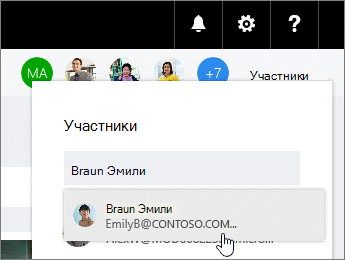
Примечание
Добавление пользователей, не работающих в вашей организации См. статью Гостевой доступ в Планировщике (Майкрософт).
Добавив участников в план, вы можете назначить им задачи.
Нужно удалить участника?
Если вам больше не нужен кто-то в вашем плане, нажмите стрелку рядом с участниками плана, наведите указатель мыши на человека, которого вы удаляете, щелкните троеточие и выберите "Удалить".
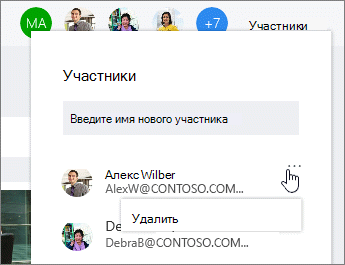
Важно
Единственного владельца плана удалить нельзя. Сначала необходимо создать второго владельца. Сведения о создании владельца см. в следующем разделе этой статьи.
Хотите сделать кого-то другого владельцем плана?
Пользователь, создающий план, является его владельцем. Каждый пользователь, добавленный в план из Планировщика, является участником. Если вы хотите сделать другого пользователя владельцем, вам нужно изменить членство в группах Outlook.
- В Outlook найдите группу с тем же именем, что и у вашего плана.
- В заголовке выберите "Параметры> группы"Изменить группу.
- В списке "Участники " нажмите кнопку "Сделать владельцем " пользователя, которому вы хотите назначить владельца.
- Пока вы здесь, вы также можете Удалить статус владельца, добавить участника и удалить участников.
- Нажмите кнопку ОК.