
Примечание
Шаги, перечисленные в этой статье, будут вскоре обновлены с учетом нового интерфейса Планировщика (Майкрософт), который в настоящее время развертывается для клиентов. Дополнительные сведения о новом Планировщике см. в разделе Часто задаваемые вопросы о Планировщике.
Если вы работаете в среде облачных сообществ для государственных организаций (GCC), GCC High или Министерства обороны (DoD), продолжайте следовать инструкциям в этой статье.
Применимо к Планировщику (Майкрософт)
В Планировщике вы можете использовать представление "Диаграммы ", чтобы видеть, как продвигается ваша работа.
В верхней части плана выберите "Диаграммы".

Используйте диаграммы, чтобы ответить:
- Какие задачи просрочены?
- Какие задачи являются срочными или важными?
- Как идут дела с моими ведрами?
- Кто перегружен?
Какие задачи просрочены?
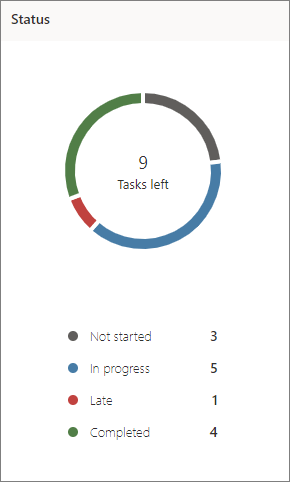
Количество задач просрочено на диаграмме состояния , которая содержит общее количество задач в плане с разбивкой по количеству задач с состоянием " Не начато", "Выполняется", "Просрочено " и "Завершено". Просто наведите курсор на выделенные цветом части круга, чтобы узнать, сколько задач попадает в ту или иную категорию.
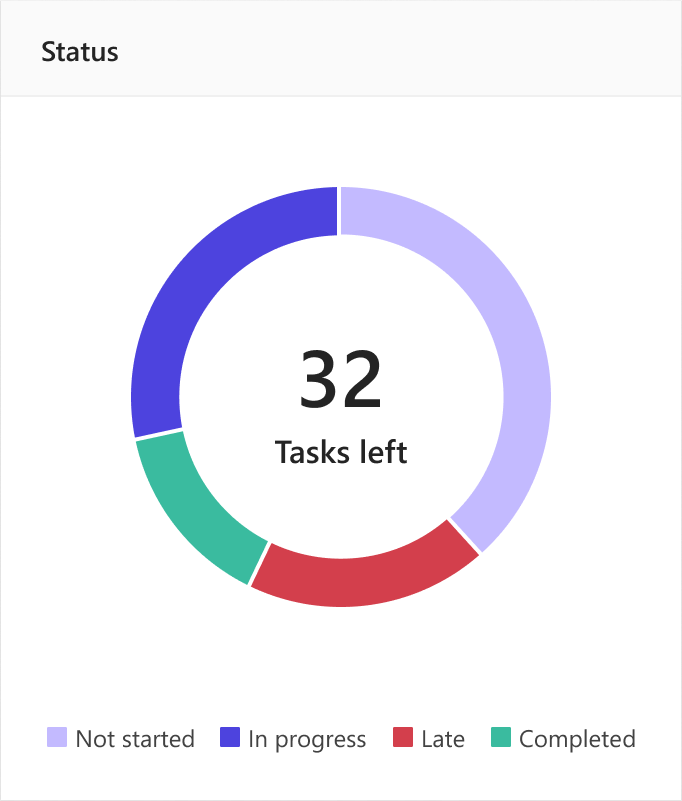
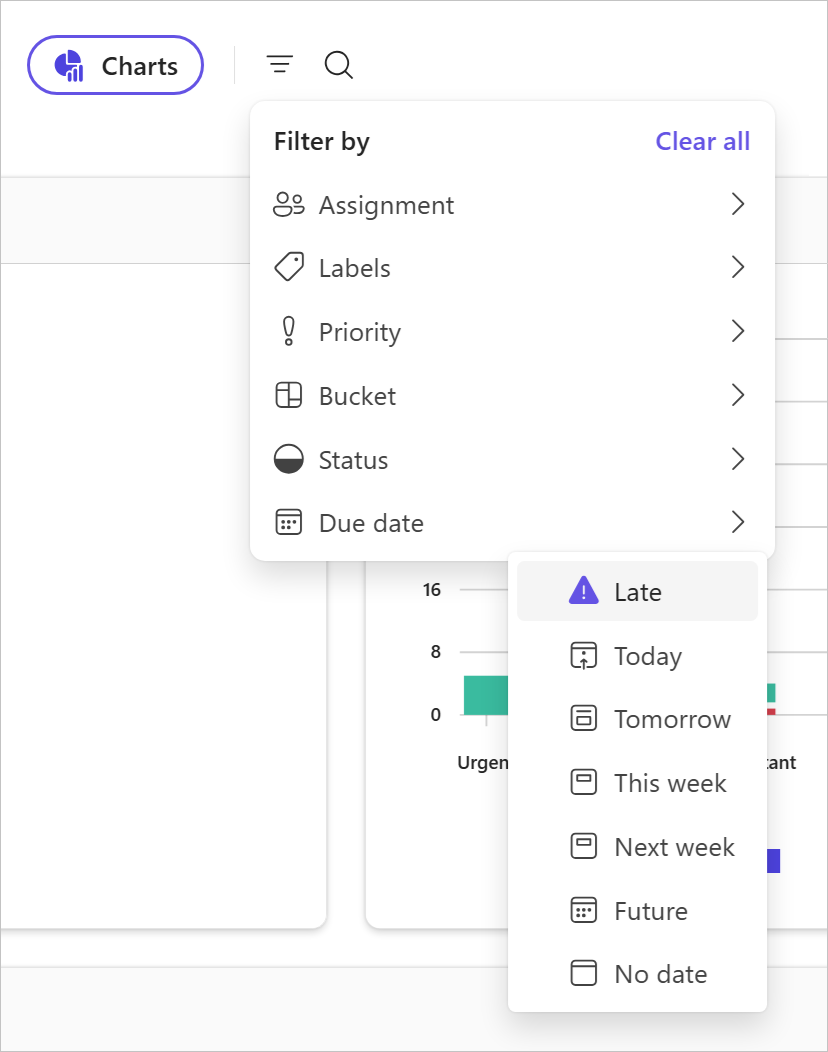
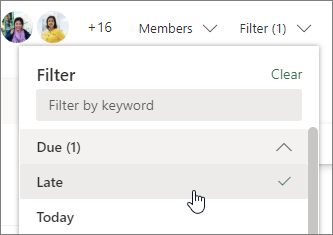
Вы также можете щелкнуть значок "Фильтр по ", чтобы ограничить задачи, отображаемые для всех этих диаграмм. Например, чтобы просмотреть только просроченные задачи, выполните следующие действия.
Перейдите к значку фильтра , выберите дату выполнения и просрочку. После выбора все диаграммы будут обновлены, и в них будут отображаться только просроченные задачи.
Какие задачи являются срочными или важными?
На диаграмме приоритетности показано, какие из ваших задач помечены как срочные, важные, средние или с низким приоритетом.
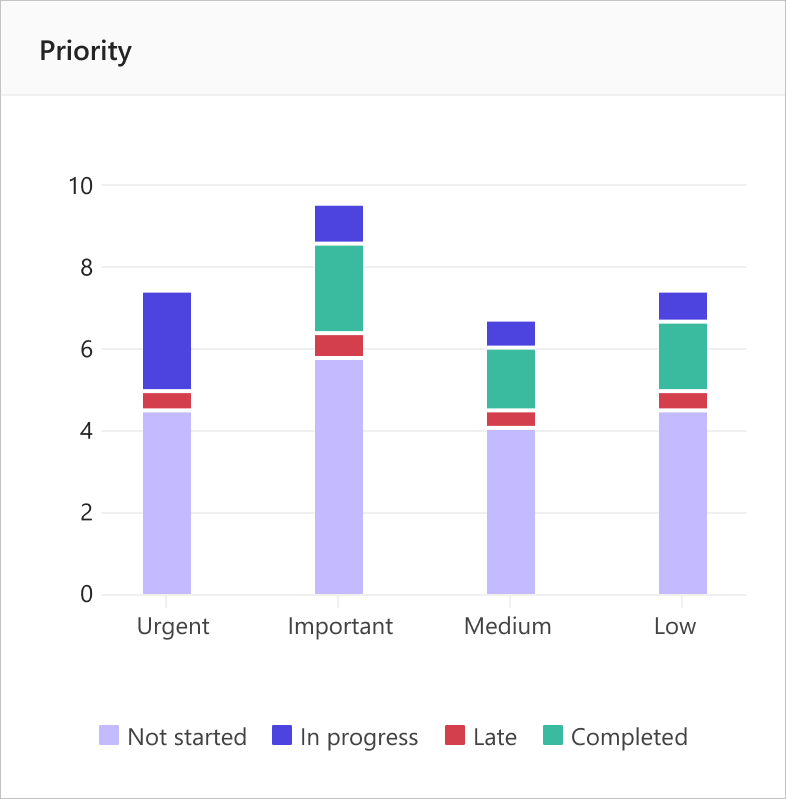
Если в столбце "Срочно " отображается слишком много просроченных задач, можно использовать инструмент "Фильтр по ", чтобы отобразить все срочные задачи и определить, назначены ли они все одному пользователю или находятся в одном сегменте. Затем используйте эти сведения, чтобы сбалансировать рабочую нагрузку.
Как идут дела с моими ведрами?
На диаграмме "Сегмент " отображается линейчатая диаграмма количества задач в каждом сегменте, обозначенная цветом в зависимости от хода выполнения. Таким образом, вы можете сразу увидеть, в каком сегменте больше всего просроченных задач, а в каком — полно.
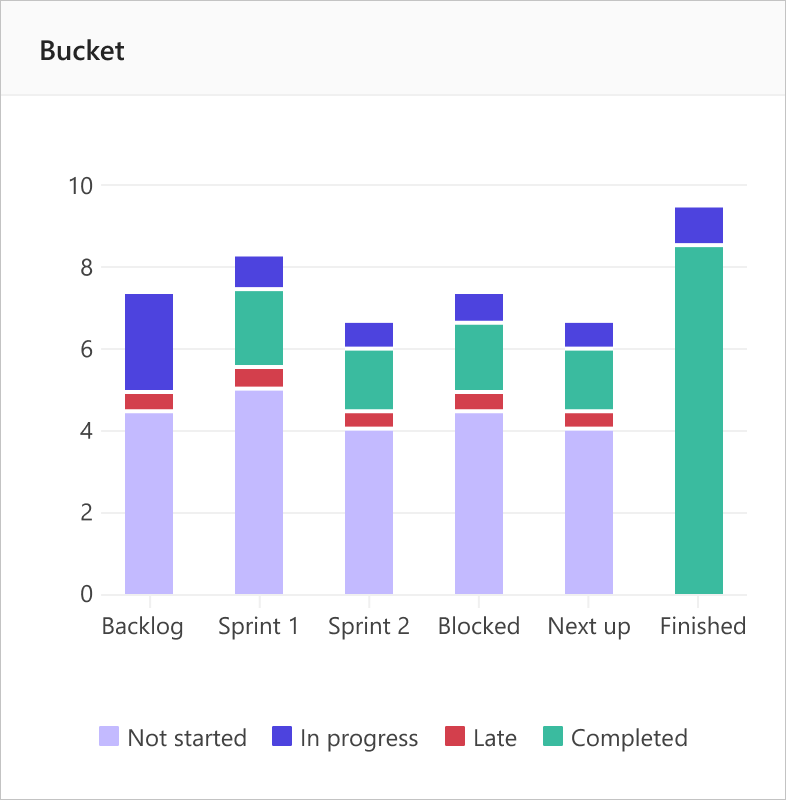
Можно также навести курсор на каждый цветной столбец диаграммы, чтобы увидеть количество задач для каждого статуса.
Кто перегружен?
Вы не можете увидеть, что у кого-то больше работы, чем у него есть времени, но вы можете увидеть, что у одного сотрудника больше задач, чем у всех остальных. Столбцы на диаграмме "Участники " показывают количество задач в плане, выделенных цветом в соответствии с ходом выполнения.
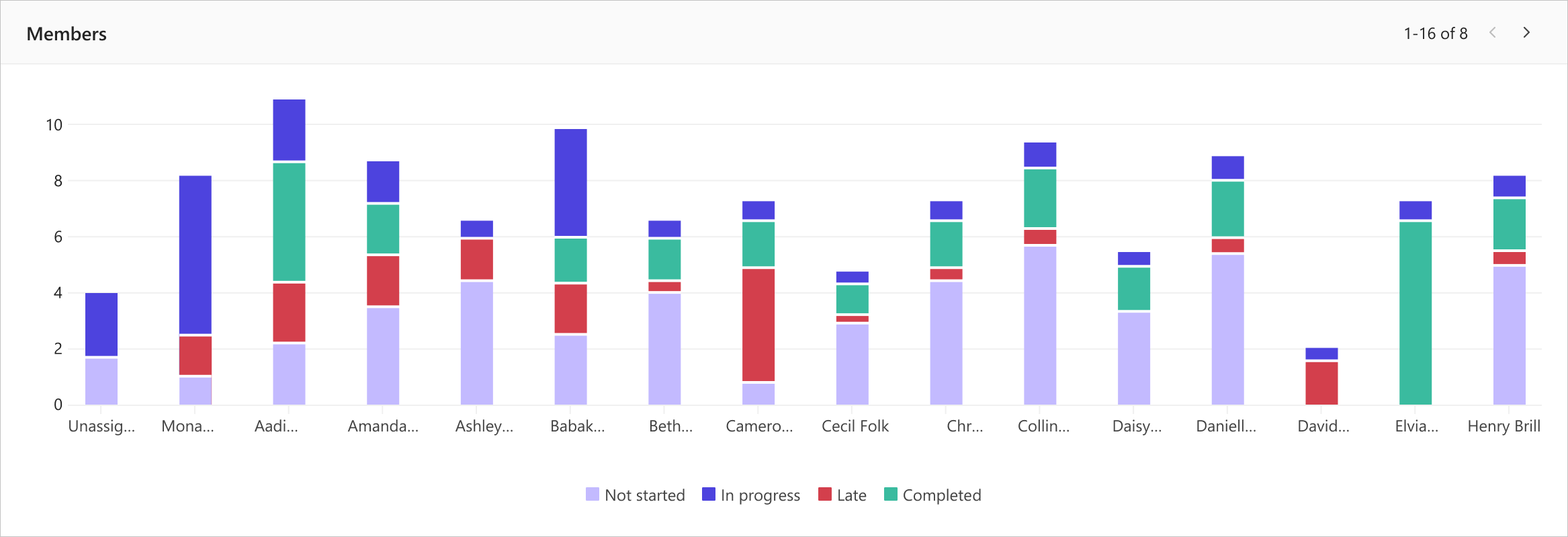
В приведенном выше примере у Семени больше просроченных (красных) задач, чем у других участников плана. У Дэвида и Сесила не так много задач, и Сесил, похоже, выполняет большинство своих задач. Возможно, имеет смысл посмотреть, сможет ли Сесил продолжить часть работы Кэмерона, чтобы вернуть план в нужное русло.
Чтобы переназначить задачи, отфильтруйте список задач, выбрав линию перегруженного участника, а затем выберите задачу, чтобы назначить ее другому участнику. Вы также можете использовать представление "Доска" для переназначения работы.
Если вы еще не используете новую Планировщик или работаете из среды GCC High, GCC или DoD, сделайте следующее.
В Планировщике используйте представление "Диаграммы ", чтобы следить за ходом работы.
- В верхней части плана выберите "Диаграммы".

Используйте диаграммы, чтобы ответить:
- Какие задачи просрочены?
- Как идут дела с моими ведрами?
- Какие задачи являются срочными или важными?
- У кого слишком много задач?
Вы также можете выбрать "Фильтр", чтобы ограничить задачи, отображаемые на всех этих диаграммах, и "Группировка ", чтобы отсортировать область задач .
Какие задачи выполняются с опозданием в предыдущем интерфейсе Планировщика?
Количество задач просрочено на диаграмме состояния , в которой указано количество задач с пометкой "Не начато", "Выполняется", "Просрочено" и "Завершено".
Вы также можете просмотреть только просроченные задачи для своей группы:
-
В представлении "Диаграммы" выберите "Фильтр", а затем выберите "Просроченные". На всех диаграммах будут отображаться только просроченные задачи.
Повелевает работа моих сегментов в предыдущем интерфейсе Планировщика?
На диаграмме "Сегмент " отображается линейчатая диаграмма количества задач в каждом сегменте, обозначенная цветом в зависимости от хода выполнения. Таким образом, вы можете сразу увидеть, в каком сегменте больше всего просроченных задач, а в каком — полно.
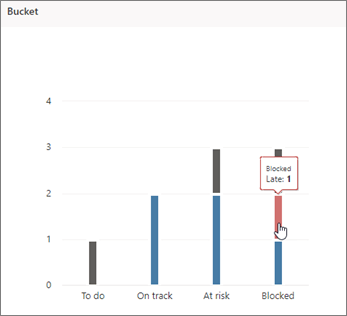
Наведите курсор на каждый цветной столбец диаграммы, чтобы увидеть количество задач для каждого статуса. В этом примере заблокированный сегмент содержит одну просроченную задачу.
Какие задачи являются срочными или важными в предыдущем интерфейсе Планировщика?
На диаграмме приоритетности показано, какие из ваших задач имеют срочный приоритет, приоритет, средний или низкий.
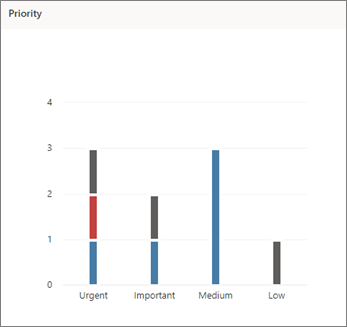
Если в столбце "Срочно " отображается слишком много просроченных задач, можно использовать инструмент фильтра , чтобы отобразить все срочные задачи, определить, назначены ли они одному пользователю или находиться в одном сегменте, и использовать эти сведения для балансировки рабочей нагрузки.
У кого слишком много задач?
Вы не можете увидеть, что у кого-то больше работы, чем у него есть времени, но вы можете увидеть, что у одного сотрудника больше задач, чем у всех остальных. Столбцы в представлении "Диаграммы " показывают количество задач, назначенных каждому участнику в плане, выделенное цветом в соответствии с ходом выполнения.
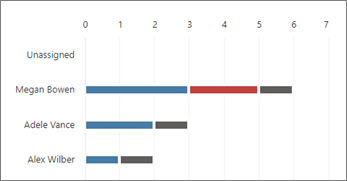
В этом примере у Екатерины больше просроченных задач (красный цвет), чем у других участников плана. У Адель и Алекса не так много задач, и, похоже, они идут по плану. Возможно, имеет смысл посмотреть, смогут ли Адель или Алекс продолжить работу Меган, чтобы вернуть план в нужное русло.
Чтобы переназначить задачи, отфильтруйте список задач, выбрав линию перегруженного участника, а затем выберите задачу, чтобы назначить ее другому участнику. Вы также можете переназначать задачи на Доске.