
Вы можете добавлять закладки, чтобы отмечать точки интереса в видео- или аудиоклипе. Закладки можно использовать для запуска анимации или для обозначения определенного места в файле мультимедиа для перехода.
Во время проведения презентации закладка в файле мультимедиа позволяет легко начать с этого момента и воспроизводить мультимедиа для аудитории.
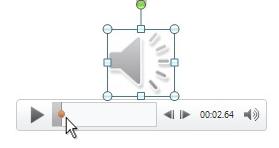
Вот закладка, которая показывает, где обрезать начало аудиоклипа:
Добавление закладки
- Выберите видео- или аудиоклип на слайде.
- В элементах управления звуком или видео под клипом выберите "Воспроизвести".
- Когда вы достигнете того места, где необходимо обрезать видеозапись, нажмите кнопку Пауза.
Если нужно точно настроить положение на временной шкале, используйте стрелки перемещения назад и вперед

- На ленте выберите вкладку "Воспроизведение " и нажмите "Добавить закладку".
- При необходимости повторите шаги 2–4, чтобы добавить больше закладок.
Закладки отображаются в виде кружков на временной шкале: выбранная в данный момент закладка выделяется желтым цветом, а другие закладки — белым:

Удаление закладки
- На временной шкале выберите закладку, которую нужно удалить. (Если выбрать эту область, она будет окрашена в желтый цвет.)
- На вкладке "Воспроизведение " выберите "Удалить закладку".
См. также
Запуск анимации во время видео- или аудиоклипа
Добавление слайда в закладки и ссылка на него из любого места презентации