
С помощью PowerPoint для Интернета вы создаете презентации в веб-браузере. Они сохраняются в вашем хранилище OneDrive, и вы можете изменять их и предоставлять к ним общий доступ без необходимости использования дополнительного программного обеспечения.
Ниже описаны основные этапы создания и демонстрации презентации. Щелкните заголовок раздела ниже, чтобы открыть его и прочесть подробные инструкции.
Изменение презентации в веб-приложении PowerPoint
Если ваша презентация открыта в режиме просмотра, вы можете выбрать пункт Изменить в браузере, чтобы внести в нее изменения в браузере.
Выберите пункт Редактировать презентацию.
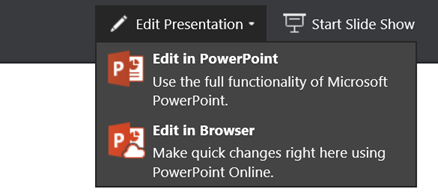
Выберите команду Изменить в браузере.
Если вы хотите открыть сетевую папку, где хранится презентация, щелкните OneDrive в левом верхнем углу.
 Открыв эту папку, можно удалить документ, открыть другой документ или перейти к другим папкам.
Выбор темы
PowerPoint поставляется с темами — наборами профессионально разработанных цветовых схем и макетов слайдов. Просто выберите тему, и все ваши слайды будут оформлены в соответствии с ней.
На вкладке Конструктор выберите тему.

В группе Варианты можно выбрать четыре варианта цветов для каждой темы.

Выбор макета для слайдов
Каждый вариант разметки слайда содержит заполнители для текста, изображений, диаграмм, фигур и других элементов. Выберите разметку, которая лучше всего подходит для того, чтобы представить ваши данные.
Выберите слайд, для которого нужно изменить макет.
На вкладке Главная в группе Слайды нажмите кнопку Макет.
Выберите нужный макет слайда и нажмите кнопку Изменить макет.

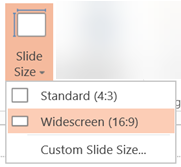
Чтобы изменить размер слайда, на вкладке Вид щелкните Размер слайда, чтобы его настроить.
Добавление текста
Чтобы добавить на слайд текст, щелкните заполнитель и начните вводить слова.
Чтобы добавить маркированный список, поместите курсор в строку текста и на вкладке Главная выберите стиль маркеров в группе Абзац.

Добавление изображения
- На вкладке Вставить нажмите кнопку Рисунок.
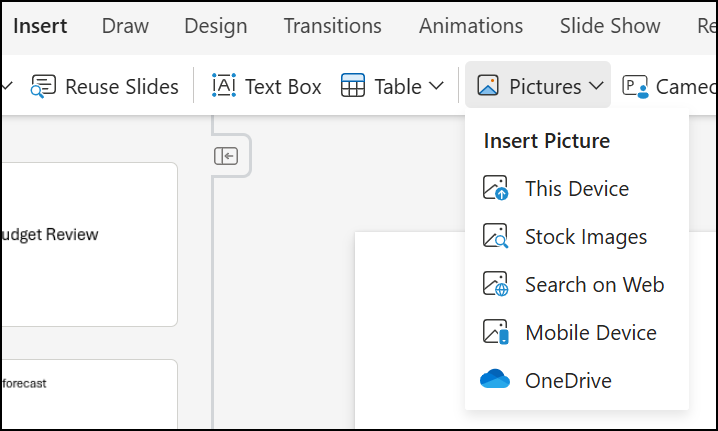
- Найдите нужный рисунок в диалоговом окне открытия файла, выделите его и нажмите кнопку Открыть.
Добавление переходов между слайдами
Для плавной смены слайдов с анимацией добавьте переходы между ними.
Выберите слайд, для которого нужно добавить переход.
На вкладке Переходы выберите эффект перехода.
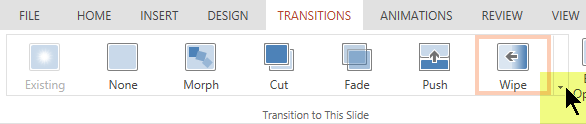
Чтобы открыть всю коллекцию переходов, щелкните стрелку вниз справа.
Чтобы применить эффект перехода ко всем слайдам презентации, нажмите кнопку Применить ко всем на вкладке Переходы.
Добавление эффекта анимации к объекту
Выберите объект, к которому вы хотите добавить анимацию.
На вкладке Анимации выберите анимацию.

Чтобы применить эффект анимации, щелкните направленную вниз стрелку элемента Параметры эффектов и выберите один из них.

Проведение слайд-шоу
Презентацию PowerPoint для Интернета можно запустить с подключением к Интернету и веб-браузером.
Чтобы начать слайд-шоу, на вкладке Слайд-шоу выберите С начала или С текущего слайда.
(Если вы отключили упрощенную ленту, вкладка Слайд-шоу не отображается. Используйте вместо нее вкладку Вид, чтобы начать слайд-шоу.)
Для перехода между слайдами во время слайд-шоу переместите указатель мыши в левый нижний угол. Отобразятся пять кнопок навигации (включая Предыдущий и Далее в левой части):
 Чтобы перейти к любому слайду в презентации, щелкните текущий слайд правой кнопкой мыши и выберите Перейти к слайду.

Введите номер нужного слайда в поле Слайд и нажмите кнопку ОК.

Показ презентации через Интернет
При работе с презентацией в OneDrive вы можете поделиться ею, чтобы другие пользователи могли видеть ее или работать с вами.
Выберите свою презентацию в OneDrive и откройте вкладку Поделиться.
В разделе Поделиться щелкните элемент Получить ссылку.
- Чтобы поделиться копией презентации, доступной только для просмотра, в разделе Выберите один из вариантов щелкните Только просмотр.
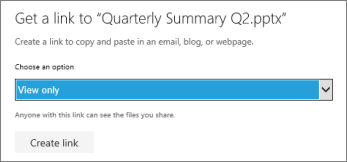
- Чтобы разрешить другим пользователям просматривать и редактировать копию презентации, в разделе Выберите один из вариантов щелкните Редактирование.

- Чтобы поделиться копией презентации, доступной только для просмотра, в разделе Выберите один из вариантов щелкните Только просмотр.
Нажмите кнопку Создать ссылку.
Чтобы сократить ссылку, которую вы предоставите другим людям, щелкните Сократить ссылку.Скопируйте ссылку и нажмите кнопку Закрыть.
Вставьте скопированный URL-адрес в сообщение электронной почты, в окно чата или на страницу сайта социальной сети.
Дополнительные сведения о совместном использовании презентаций и совместном редактировании см. в статье Совместная работа над презентациями PowerPoint.
Печать слайдов
Вы можете распечатать слайды и использовать их в качестве раздаточных материалов. Если же добавить в них заметки докладчика, они могут служить вам наглядным пособием в ходе показа.
- Выберите Печать файла>>.

PowerPoint для Интернета создает pdf-файл, доступный для печати, а затем открывает диалоговое окно Печать для веб-браузера. - Настройте разметку страницы в окне параметров принтера и напечатайте презентацию.