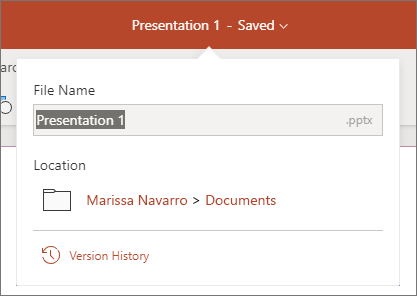
Сохранив презентацию в OneDrive или SharePoint в Microsoft 365, вы можете работать над ней одновременно с коллегами.
Предоставление общего доступа к файлу
Чтобы пригласить других пользователей для доступа к файлу PowerPoint и совместной работы, выполните следующие действия:
В открытой презентации нажмите кнопку "Поделиться " в правом верхнем углу ленты. Если вы еще не сохранили свою презентацию в OneDrive или SharePoint в Microsoft 365, вам будет предложено сделать это.
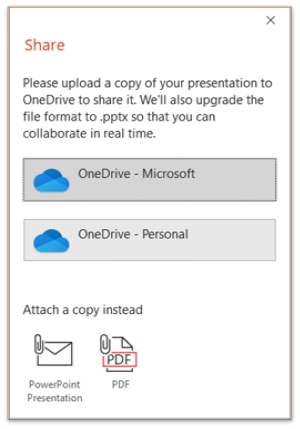
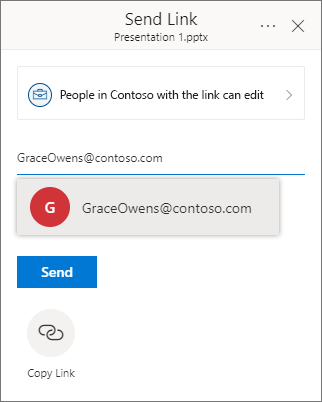
(Вы также можете просто поделиться копией файла через эту панель.)В диалоговом окне "Общий доступ " вам будет предложено пригласить одного или нескольких получателей доступа к презентации для совместной работы. Для каждого получателя введите его адрес электронной почты. Если они есть в ваших контактах, просто введите их имена.
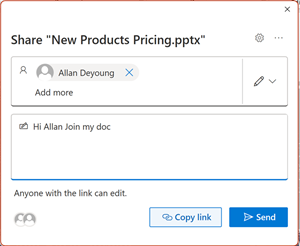
С помощью раскрывающегося списка укажите, может ли получатель изменять файл или может только просматривать его. При желании добавьте заметку.
Чтобы продолжить, выберите "Отправить".
Примечание
В диалоговом окне "Общий доступ " есть альтернативный вариант: нажмите кнопку "Копировать ссылку " и поделитесь ссылкой. Любой, у кого есть ссылка, может получить доступ к документу с разрешениями по умолчанию.
Совместная работа
Когда другие пользователи присоединятся к вам в работе над общим документом, вы увидите свидетельства их присутствия и действий.
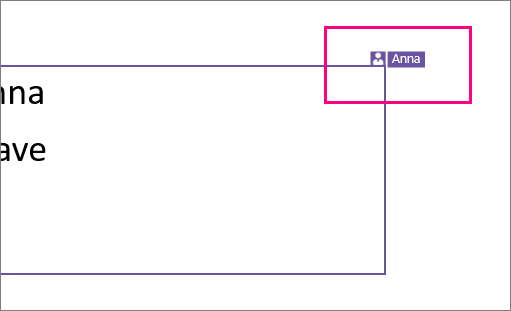
Когда презентация открыта, обратите внимание на признаки сотрудничества. Когда кто-то просматривает или изменяет презентацию, его эскиз (изображение или инициалы) отображается в правом верхнем углу ленты.
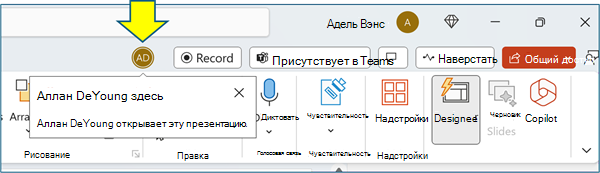
Чтобы включить автоматическое отображение полных имен (например, для специальных возможностей), перейдите в раздел "Параметры > файла>" "Расширенный > дисплей" "Показать > флаги присутствия" для выбранных элементов.
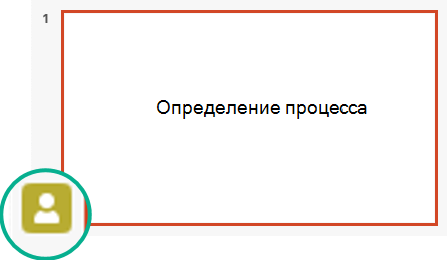
Чтобы узнать, кто сейчас работает над слайдом, наведите указатель мыши на значок удостоверения, отображаемый на слайде в области эскизов.
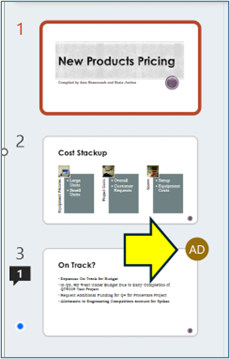
Указание на эскизеВыберите эскиз, чтобы отобразить весь слайд, на котором показана граница затронутой области на этом слайде.
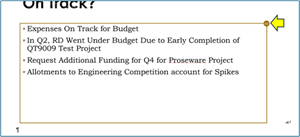
Указание на слайде черновикаЗакончив работу, просто сохраните файл. Если в редакциях нет конфликтов, они будут автоматически объединены.
Просмотр изменений и разрешение конфликтов
При закрытии или закрытии общего файла презентации PowerPoint вы можете просмотреть последние изменения и устранить любые различия между правками, внесенными командой.
Просмотр всех изменений
После сохранения файла все неконфликтующие изменения автоматически интегрируются в презентацию. Их можно просмотреть в представлении "Мои изменения ".
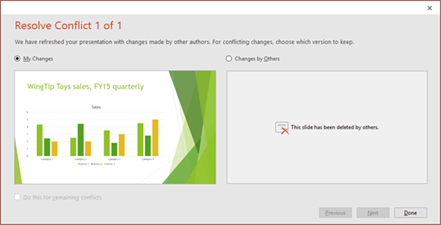
Выберите Мои изменения или Изменения, внесенные другими пользователями.
Если необходимо разрешить несколько конфликтов, выполните следующие действия.
Нажмите кнопку "Далее", чтобы продолжить разрешение конфликтов. Выберите "Назад", чтобы вернуться к предыдущему конфликту.
Если вы хотите выбрать тот же набор изменений для всех оставшихся конфликтов, установите флажок проверки. Сделайте это для оставшихся конфликтов.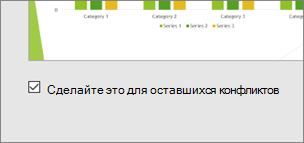
По завершении разрешения конфликтов нажмите кнопку "Готово".
Дополнительные сведения о конфликтующих изменениях
При наличии конфликтующих изменений вы увидите визуальное сравнение между своими изменениями и конфликтующими изменениями одного из ваших соавторов. В таблице сравнения будут учитываться только изменения, непосредственно конфликтующие с вашими изменениями. Просмотрите экраны разрешения конфликтов , чтобы выбрать изменения, которые следует сохранить.
Общайтесь в общем файле с помощью комментариев, задач и Chat
Приложение PowerPoint не только видит исправления слайдов друг друга в режиме реального времени, но и позволяет взаимодействовать с командой в рамках файла презентации.
Комментарии: Чтобы создавать и просматривать примечания, а также отвечать на них можно с помощью значка "Комментарии ".
Вы можете отвечать, разрешать комментарии или помечать их как завершенные. Дополнительные сведения см. в разделе "Добавление комментариев".
Задачи: Задача — это особый вид комментария, который можно назначить и отслеживать до закрытия. Дополнительные сведения см. в статье "Добавление задач".
Chat: (только Microsoft 365) Вы можете мгновенно общаться в чате с другими пользователями, которые работают над презентацией, хранящейся в OneDrive для работы или учебы либо в SharePoint в Microsoft 365.
- Справа на панели инструментов щелкните значок (изображение или инициалы) соавтора, который в данный момент работает над файлом.
- В появившемся меню выберите "Присоединиться к группе Chat".
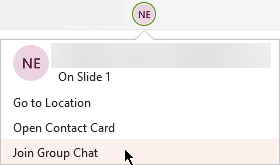
- Используйте окно чата для взаимодействия со всеми, кто в данный момент находится в файле.
Примечание
Если другой пользователь впоследствии откроет файл для редактирования, он также может присоединиться к чату. Однако он увидит только новые сообщения с этого момента, но не историю чата.
Уведомления при повторном открытии измененного файла
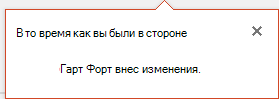
Когда вы повторно открываете общую презентацию после того, как в нее внесли изменения другие пользователи, PowerPoint для Microsoft 365 уведомляет вас об этом. Баннер с указанием, кто внес изменения во время вашего отсутствия.
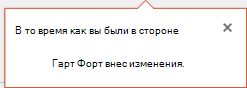
Просмотр последних исправлений другими пользователями
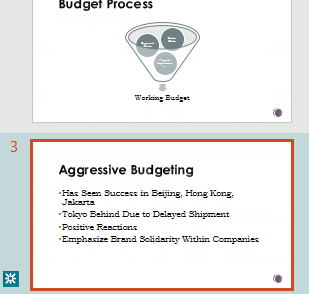
Все слайды, содержащие исправления соавтора, будут иметь синюю точку на полях области эскизов. Обратите внимание на точку индикатора совместной работы на эскизе слайда.
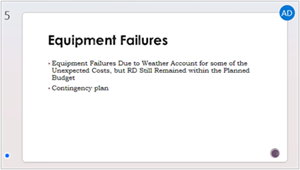
Выберите эскиз, чтобы открыть слайд в полном размере.
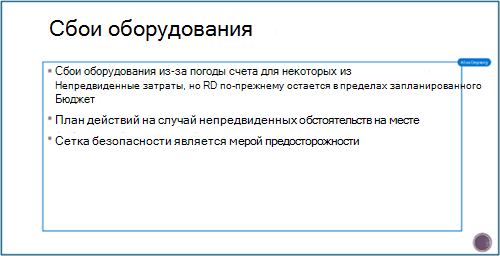
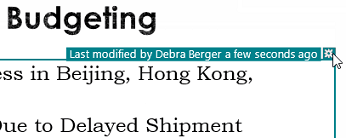
На показанном слайде видна измененная часть, обозначенная структурой. Измененная область обозначена цветным прямоугольником.
Примечание
Недавно измененные слайды выделяются, но на слайде могут быть указаны не все исправления. К неуказанным типам редакций относятся изменения в области заметок, удаление фигур, добавление примечаний и изменения анимации.
Доступ к предыдущим версиям презентации
Когда вы работаете с файлами, сохраненными в OneDrive и OneDrive для работы или учебы, Office сохраняет их предыдущие версии. Для определенного файла можно просмотреть список предыдущих версий и при желании восстановить предыдущую версию.
Просмотр списка предыдущих версий
Открыв файл, выполните следующие действия:
Выберите имя файла в заголовке окна приложения.
Выберите Журнал версий.
Просмотрите список предыдущих версий.
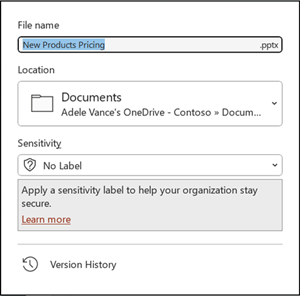
Открытие предыдущей версии
- В области "Журнал версий " выберите предыдущую версию.
- Выберите "Открыть версию".
- Просмотр копии только для чтения теперь отображается в отдельном окне.
Дополнительные сведения о выделении изменений
На степень выделения изменений могут влиять несколько факторов.
Функция выделения изменений работает в общих документах, хранящихся в OneDrive и SharePoint.
Изменения не выделяются, если файл зашифрован или защищен паролем.
Изменения не выделяются, если файл имеет формат ODP или более старый формат PowerPoint .ppt или .pps.
Изменения выделяются только в том случае, если человек, вносящий изменения, использует PowerPoint для Интернета или PowerPoint для Microsoft 365. (В частности, не ниже версии 1707 Актуального канала или версии 1803 Semi-Annual Канала Enterprise). Вот ссылка на то, как найти свою версию Office.
Изменения не выделяются, если данные редакций отключены для документа в параметрах конфиденциальности центра управления безопасностью.
Параметры конфиденциальности НЕ включены:
Если параметры конфиденциальности не включены, в презентации будет сохранено имя пользователя и время последних изменений объекта. При необходимости вы можете удалить эту информацию с помощью инспектора документов. Из этой статьи вы узнаете, как это сделать: Удаляйте скрытые и персональные данные при проверке документов, презентаций или книг.
Параметры конфиденциальности ВКЛЮЧЕНЫ :
Если параметры конфиденциальности включены, выделение исправлений отключается. Таким образом, отсутствуют данные о людях (имена пользователей и время их недавнего доступа).
Место хранения данных
Чтобы сделать возможным выделение изменений, данные о состоянии «Прочитано» и «Не прочитано» отдельных слайдов хранятся в PowerPoint отдельно. Место хранения этих данных зависит от используемой версии и канала PowerPoint.
Примечание
Мы находимся в процессе перехода к хранению этих данных в веб-службе Майкрософт, предназначенной для сохранения параметров пользователя.
В этой таблице перечислены версии PowerPoint и место хранения данных о состоянии «прочитано» и «не прочитано», относящихся к каждому пользователю, открывающему файл. Воспользуйтесь этой ссылкой, чтобы найти свою версию Office.
| Для этого приложения PowerPoint | Номер версии (или выше) | Здесь хранятся сведения о прочтении/непрочтении данных |
|---|---|---|
| PowerPoint для Microsoft 365 в Актуальном канале | С 1707 по 1710 | На диске компьютера по следующему пути: %appdata%\Microsoft\PowerPoint\SlideViewState Это расположение защищено папкой Windows Users; при необходимости вы можете вручную удалить файлы, в которых регистрируется, прочитали ли вы слайды. |
| PowerPoint для Microsoft 365 в Актуальном канале | 1711 | Веб-служба Майкрософт |
| PowerPoint для Microsoft 365 в канале Semi-Annual Enterprise | 1803 | Веб-служба Майкрософт |
| PowerPoint для Microsoft 365 для Mac | 16.11 | Веб-служба Майкрософт |
| PowerPoint для Android | 16.0.9001.2077 | Веб-служба Майкрософт |
| PowerPoint для iOS | 2.9.108.0 | Веб-служба Майкрософт |
| PowerPoint Mobile | 17.8827 | Веб-служба Майкрософт |
Скучаете по библиотекам слайдов?
Если вы хотите увидеть библиотеки слайдов в PowerPoint, отправьте нам свой отзыв. См. раздел "Разделы справки" для отзывов о Microsoft 365. Ваши отзывы помогут нам определить приоритеты возможностей, которые следует включить в будущие обновления.
 ", а затем "Пригласить People".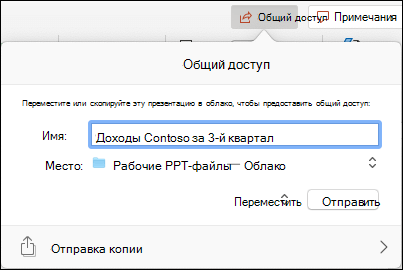
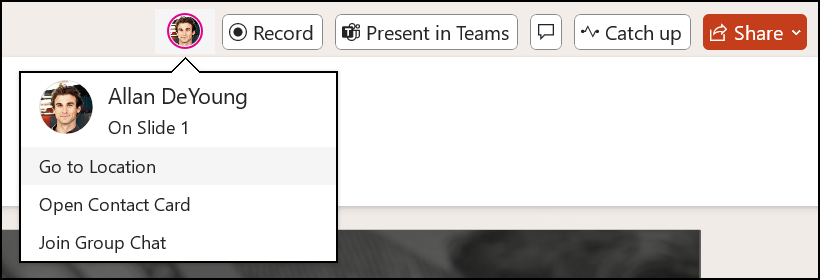

 ", чтобы просмотреть все комментарии в презентации.
 чата в правом верхнем углу экрана.

 ", чтобы просмотреть все комментарии в презентации.