В PowerPoint можно изменить один эффект анимации, примененный к объекту, на другой, изменить параметры анимации или удалить анимацию объекта.
Изменение эффекта анимации
- Выделите объект с эффектом анимации, который вы хотите изменить.
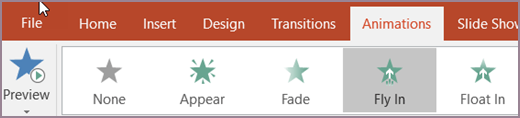
- На вкладке Анимация выберите новый эффект анимации.
Удаление одного эффекта анимации
Вы можете удалить эффекты анимации, примененные к тексту или объектам (например рисункам, фигурам, графическим элементам SmartArt и т. д.).
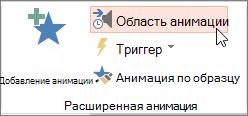
На вкладке "Анимация" выберите "Панель анимации".
На слайде выберите анимированный объект, с которого вы хотите удалить эффект.
Совет
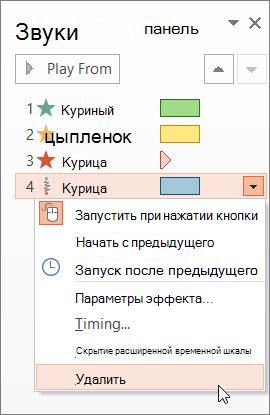
Все эффекты, примененные к этому объекту, отобразятся в области анимации.
В области анимации выберите эффект, который вы хотите удалить, щелкните стрелку вниз и выберите "Удалить".
Удаление нескольких или всех эффектов анимации
- Чтобы удалить несколько эффектов анимации из текста или объекта, в области анимации нажмите клавишу CTRL, выберите каждый эффект анимации, который требуется удалить, а затем нажмите клавишу DELETE.
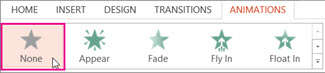
- Чтобы удалить все эффекты анимации из текста или объекта, выделите объект, анимацию которого требуется остановить. Затем на вкладке "Анимация " в коллекции эффектов анимации выберите "Нет".
Отключение всех анимаций в презентации
Хотя невозможно удалить всю анимацию из презентации с помощью одного действия (это нужно делать для каждого объекта по отдельности, как описано выше), вы можете отключить всю анимацию в презентации.
- На вкладке "Слайд-шоу " выберите "Настройка слайд-шоу".
- В разделе Параметры показа установите флажок Без анимации.
См. также
Анимация текста и объектов
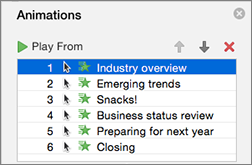
Чтобы изменить или удалить созданный эффект анимации, выберите нужный слайд, перейдите на вкладку "Анимация ", а затем используйте область анимации справа, чтобы изменить порядок эффектов.
Совет
Если область анимации не отображается, убедитесь, что находитесь в обычном режиме, а затем выберите "Область анимации " на вкладке "Анимация ".

В области Анимация можно выполнять следующие действия:
Перемещение или удаление анимации Выберите эффект в области анимации . В верхней части области используйте клавиши со стрелками, чтобы изменить порядок воспроизведения анимации, или щелкните красный значок "X", чтобы удалить эффект анимации.
Чтобы удалить со слайда все эффекты анимации сразу, выделите первый элемент в списке, щелкните последний элемент в списке, удерживая клавишу SHIFT, а затем щелкните красный значок "X".

Переход к другой анимации Выберите эффект в области анимации , а затем выберите другой эффект на ленте на вкладке "Анимация ".
Добавление еще одной анимации к тому же объекту Выделите текст или объект на слайде (не в области анимации ), а затем выберите дополнительный эффект, который хотите применить.
Изменение свойств эффекта Выберите эффект в области анимации и внесите необходимые изменения в разделе "Параметры эффектов".
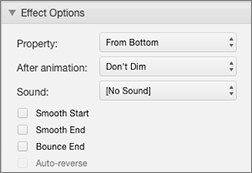
Перечень доступных параметров зависит от типа выбранной анимации. В этом примере показаны параметры для анимации типа Вылет.
Изменение времени показа эффекта Выберите эффект в области анимации и внесите необходимые изменения в разделе "Время показа". Можно настроить запуск анимации, продолжительность анимации и то, следует ли отложить ее запуск или повторить.
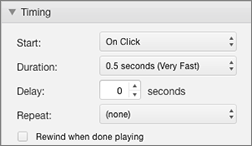
Если у вас имеются длительные анимации, которые в ходе презентации может потребоваться запустить еще раз, установите флажок Перемотать по завершении воспроизведения, чтобы немного ускорить процесс второго запуска.
Если вы хотите отключить анимацию из всей презентации, перейдите на вкладку "Слайд-шоу ", выберите "Настройка слайд-шоу" и установите флажок "Показать без анимации".
См. также
Применение нескольких эффектов анимации к одному объекту
Добавление эффекта анимации пути перемещения
Анимация или вывод текста по одной строке
Анимация пунктов маркированного списка по одному
Добавление, изменение и удаление переходов между слайдами
Изменение эффекта анимации
- Выделите объект с эффектом анимации, который вы хотите изменить.
- На вкладке Анимация выберите новый эффект анимации.

Удаление одного эффекта анимации
Вы можете удалить эффекты анимации, примененные к тексту или объектам (например рисункам, фигурам, графическим элементам SmartArt и т. д.).
На вкладке "Анимация" выберите  "Панель анимации".
На слайде выберите анимированный объект, с которого вы хотите удалить эффект.
Совет
Все эффекты, примененные к этому объекту, выделяются в области анимации.
В области анимации выберите эффект, который вы хотите удалить. Затем нажмите  Удалить.
Одновременное удаление нескольких эффектов анимации
- На вкладке "Анимация" выберите "Панель анимации".
- В области анимации выберите эффекты, которые нужно удалить. Удерживая нажатой клавишу CTRL, выберите по очереди каждый эффект анимации.
- В верхней части области нажмите Удалить.
Совет
Чтобы удалить все эффекты анимации из одного объекта сразу, можно выбрать объект, затем на вкладке "Анимация " открыть коллекцию анимации и выбрать "Нет".
