Можно анимировать текст, рисунки, фигуры, таблицы, графические элементы SmartArt и другие объекты в презентации PowerPoint.
Эффекты позволяют оформить появление, исчезновение и перемещение объектов. С их помощью можно менять их размер и цвет. Эффекты могут реагировать на щелчки мышью и другие действия, что придает презентации интерактивный вид.
Добавляйте эффекты анимации к тексту, рисункам, фигурам и другим объектам в презентации.
- Выделите текст или объект, к которому нужно добавить анимацию.
- Откройте вкладку Анимация и выберите эффект анимации.
- Нажмите кнопку Параметры эффектов и выберите нужный вариант.
Управление анимацией и эффектами
Анимацию можно запускать несколькими способами:
- Чтобы настроить запуск эффекта анимации по щелчку на слайде, выберите По щелчку.
- Чтобы эффект анимации запускался одновременно с предыдущим эффектом, выберите С предыдущим.
- Чтобы анимация воспроизводилась сразу после предыдущего эффекта, выберите После предыдущего.
- С помощью поля Длительность можно сделать эффект более длинным или коротким.
- В поле Задержка введите задержку перед запуском эффекта.
Добавление дополнительных эффектов к анимации
- Выделите объект или текст с анимацией.
- Нажмите кнопку Добавить анимацию и выберите необходимый вариант.
Изменение порядка воспроизведения анимации
Выберите маркер анимации.
Выберите нужный вариант:
-
Переместить назад, чтобы анимация выводилась раньше в последовательности.
-
Переместить вперед, чтобы анимация выводилась позже в последовательности.
Добавление анимации к сгруппированным объектам
Вы можете добавить анимацию к сгруппированным объектам, в том числе тексту.
- Удерживая нажатой клавишу CTRL, выделите нужные объекты.
-
Выберите "Формат фигуры:>Группировать>группу", чтобы сгруппировать объекты.
- Откройте вкладку Анимация и выберите эффект анимации.
Применение эффектов анимации к тексту, объекту или диаграмме
Выделите элемент, который нужно анимировать, откройте вкладку "Анимация" и выберите один из следующих параметров:
|
Действие, которое нужно применить к объекту |
Выберите параметр на вкладке "Анимация" ленты |
| Появление на слайде |
 (выберите боковую стрелку, чтобы получить дополнительные варианты).
 |
| Выделение |

|
| Исчезание со слайда |

|
| Перемещение по определенному пути |

|
К одному объекту можно применить несколько эффектов анимации. Снова выделите объект и примените дополнительный эффект.
Каждый эффект анимации представлен на слайде числом  рядом с объектом, который обозначает его номер воспроизведения. Если два эффекта анимации должны воспроизводиться одновременно, они обозначены стопкой из чисел.
Изменение эффектов анимации
Вот как можно изменить или удалить эффекты анимации, а также изменить порядок их воспроизведения.
Выберите нужный слайд и нажмите на нем номер эффекта анимации, который хотите изменить.
В боковой области анимации отображаются все эффекты анимации, которые есть на слайде.
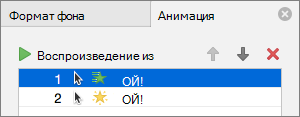
Доступные в этом разделе настройки:
изменение порядка и удаление эффектов анимации в разделе Воспроизвести;
изменение самого эффекта анимации и добавление звука в разделе Параметры эффектов;
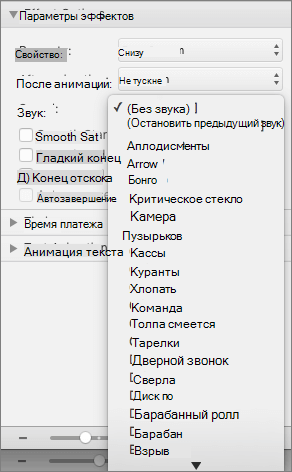
изменение способа запуска анимации и продолжительности эффекта в разделе Время показа слайдов.
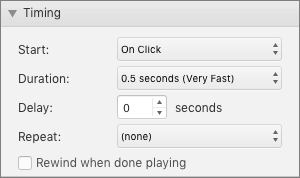
Чтобы просмотреть результат изменений, нажмите Воспроизвести с.
Добавляйте эффекты анимации к тексту, рисункам, фигурам и другим объектам в презентации.
- Выделите текст или объект, к которому нужно добавить анимацию.
- Откройте вкладку "Анимация" и выберите эффект анимации.
-
Нажмите «Параметры эффектов» и выберите эффект.
Управление анимацией и эффектами
Параметр "Запуск " на вкладке "Анимация" позволяет запускать эффекты анимации в презентации различными способами.
-
По щелчку: воспроизведение анимации начинается при щелчке слайда.
-
С предыдущим: Эффект анимации запускается одновременно с предыдущим эффектом анимации в последовательности.
-
После предыдущего: эффект анимации начинается сразу после предыдущего.
На вкладке "Анимация" есть еще два параметра, связанных с хронометражем:
-
Длительность: позволяет удлинять или сокращать эффект анимации.
-
Задержка: позволяет добавить время до запуска эффекта анимации.
Добавление дополнительных эффектов к объекту
- На вкладке "Анимация" выберите
 "Панель анимации".
- Выберите объект, к которому нужно добавить эффект.
- В верхней части области анимации нажмите кнопку "Добавить".
Новый эффект будет добавлен в конец списка эффектов. Она названа в честь объекта. PowerPoint автоматически назначает ему эффект по умолчанию, например выцветание.
- Выберите новый эффект, чтобы открыть его. Затем выберите эффект анимации, который вы хотите ему назначить, и при необходимости настройте Запуск, Длительность и Задержку.
Изменение порядка воспроизведения анимации
На вкладке "Анимация" выберите "Панель анимации".
Эффекты анимации перечислены в указанном порядке.
Выберите эффект анимации, который нужно переместить.
Выберите и удерживайте эффект, а затем перетащите его вверх или вниз, чтобы добавить в список.
Тонкая красная горизонтальная линия показывает, где в списке можно разместить эффект. Отпустите кнопку мыши, чтобы поместить элемент в эту ячейку.
Совет
Нажмите клавиши CTRL+Z, чтобы отменить случайное перемещение.
Добавление анимации к сгруппированным объектам
Эффект анимации можно добавить к сгруппированным объектам, тексту и другим элементам.
- Удерживая нажатой клавишу CTRL, выделите нужные объекты.
- На вкладке "Фигура " нажмите
 Группа>Сгруппируйте , чтобы сгруппировать объекты.
- Откройте вкладку "Анимация" и выберите эффект анимации.
Статьи по теме
Изменение и удаление эффектов анимации
Вывод текста по одной строке
Анимация пунктов маркированного списка по одному
Вывод текста строке, слову или букве по очереди
Добавление анимационного GIF на слайд
Применение нескольких эффектов анимации к одному объекту
Добавление эффекта анимации пути перемещения
Эффекты трехмерной анимации в PowerPoint
Добавление переходов между слайдами
Различия между анимацией и переходами

