
Если презентация PowerPoint содержит диаграмму, ее данные можно изменить непосредственно в PowerPoint, независимо от того, внедрена ли диаграмма в презентацию или связана с ней. Вы также можете обновить или обновить данные на связанной диаграмме, не переходя к программе, в которой вы создали диаграмму.
Изменение данных диаграммы на слайде
На слайде выберите диаграмму, которую нужно изменить. При этом на ленте отображаются две контекстные вкладки: "Макет диаграммы" и "Формат". Если вкладки Конструктор и Форматдиаграммы не отображаются, убедитесь, что вы выбрали диаграмму, чтобы выбрать ее.
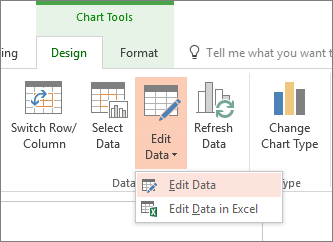
На вкладке Конструктор диаграммы в группе Данные выберите Изменить данные.
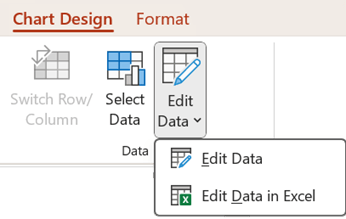
Выполните одно из следующих действий:
Чтобы изменить данные в PowerPoint, выберите Изменить данные. Откроется окно из электронной таблицы.
Примечание
Если книга, с которым вы работаете, имеет особые требования к запуску, например включение содержимого, вам также потребуется сделать это в окне.
Чтобы изменить данные непосредственно в Excel, выберите Изменить данные в Excel.
Внесите необходимые изменения. Они будут отражены в диаграмме в PowerPoint.
Что делать, если кнопка "Изменить данные" недоступна?
Если кнопка "Изменить данные " недоступна, ознакомьтесь со статьей об устранении неполадок на форуме ответов Office:
Вставка диаграммы в презентацию PowerPoint
Сведения о том, как вставить диаграмму Excel в презентацию, см. в статье Использование диаграмм и графиков в презентации.