
Диаграмму можно создать в PowerPoint или Excel. Если данных много, создайте диаграмму в Excel, а затем скопируйте ее в презентацию. Этот способ также оптимален, если данные регулярно изменяются и нужно, чтобы диаграмма всегда была актуальной. В этом случае при копировании диаграммы сохраните ее связь с исходным файлом Excel.
Проверьте, как это работает!
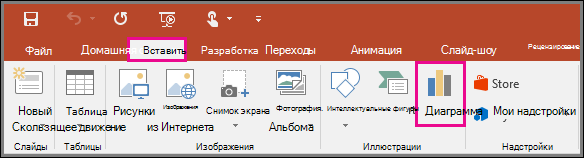
Чтобы создать простую диаграмму с нуля в PowerPoint, щелкните Вставить>диаграмму и выберите нужную диаграмму.
Щелкните Вставить>диаграмму.
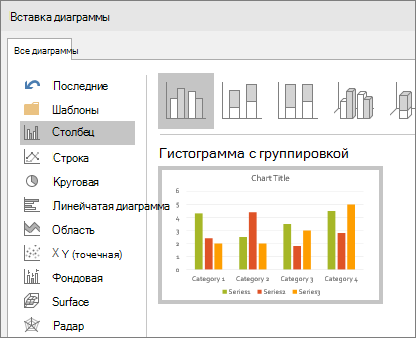
Выберите тип диаграммы и дважды щелкните нужную диаграмму.
Совет
Сведения о том, как выбрать диаграмму, наилучшим образом подходящую для представления тех или иных данных, см. в разделе Доступные типы диаграмм.
На появившемся листе замените заполнители собственными данными.
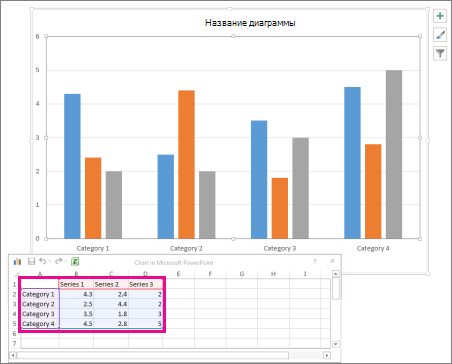
При вставке диаграммы рядом с ее правым верхним углом появляются небольшие кнопки. Кнопка
 элементов диаграммы используется для отображения, скрытия или форматирования таких элементов, как названия осей или метки данных. Или используйте кнопку "Стили
 ", чтобы быстро изменить цвет или стиль диаграммы.
Совет
Кнопка Фильтры
 — это более сложный параметр, который отображает или скрывает данные на диаграмме.
По завершении закройте лист.