

Иногда бывает нужно изменить размер, форму или ориентацию слайдов для показа презентации или удобства печати. Вы можете выбрать альбомную или книжную ориентацию, а также настроить другие параметры страницы.
(В настоящее время в одной презентации невозможно использовать одновременно слайды альбомной и книжной ориентации. Предлагаемое временное решение см. в статье "Можно ли использовать слайды книжной и альбомной ориентации в одной презентации?")
Если вам требуется эта возможность, отправьте свой отзыв, чтобы помочь нам определить приоритеты новых функций для будущих обновлений. Дополнительные сведения см. в статье Как предоставить отзыв о Microsoft 365.
Изменение размера слайда
На вкладке " Конструктор " в группе "Настройка " справа щелкните "Размер слайда".

Выберите пункт Настроить размер слайдов.
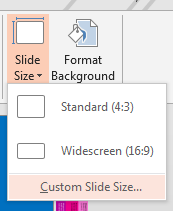
Выберите конфигурацию в раскрывающемся списке Размер слайдов или задайте произвольные размеры в полях Ширина и Высота.
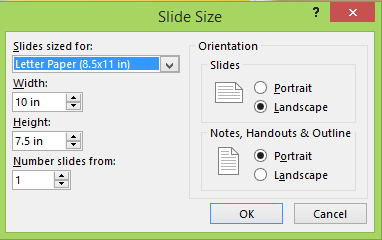
Нажмите кнопку ОК.
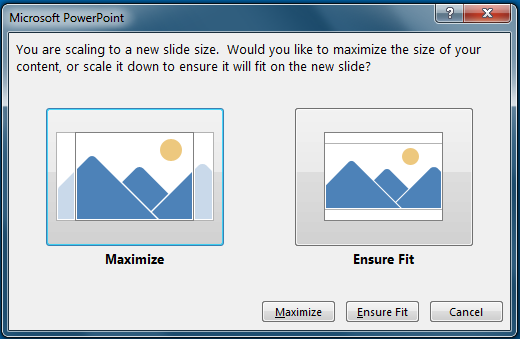
Теперь PowerPoint предлагает выбрать между максимальным увеличением размера содержимого в новом макете (для этого нажмите кнопку "Развернуть") или уменьшением масштаба, чтобы все содержимое поместилось в новом макете (для этого нажмите кнопку "Подбор размера").
Примечание
При выборе варианта "Развернуть" часть содержимого может выйти за границы печатного поля.
Примечание
В отличие от страниц документа Word, слайды PowerPoint не имеют полей, которые можно изменить для изменения макета слайда. Рабочая область слайдов ограничивается только их краями. При печати презентации из-за ограничений принтера вокруг слайдов могут появиться белые границы. Тем не менее, вы можете изменить поля внутри надписей и фигур.
Изменение ориентации слайдов
Несмотря на то что чаще всего презентации показывают с широкой альбомной ориентацией, может оказаться, что для ваших целей лучше подходит вертикальная книжная ориентация.
Примечание
Изменить ориентацию можно только для всей презентации.
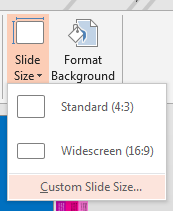
На вкладке Дизайн в группе Настроить нажмите кнопку Размер слайда.
Выберите пункт Настроить размер слайдов.
Измените ориентацию слайдов на книжную или альбомную.
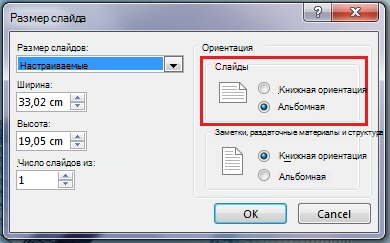
Примечание
Вы также можете сменить ориентацию заметок, раздаточных материалов и структуры.
Нажмите кнопку ОК.
Теперь PowerPoint предлагает выбрать между максимальным увеличением размера содержимого в новом макете (для этого нажмите кнопку "Развернуть") или уменьшением масштаба, чтобы все содержимое поместилось в новом макете (для этого нажмите кнопку "Подбор размера").
Примечание
При выборе варианта "Развернуть" часть содержимого может выйти за границы слайда.
См. также
Задание направления и положения текста в PowerPoint