

Представление структуры в PowerPoint отображает презентацию в виде структуры, состоящей из заголовков и основного текста с каждого слайда. Каждый заголовок отображается в левой части панели, содержащей вкладку Структура, а также значок слайда и номер слайда. Основной текст имеет отступ под заголовком слайда. Графические объекты отображаются только в виде небольших обозначений на значке слайда в режиме структуры.
Работа в режиме структуры особенно удобна, если вы хотите внести глобальные изменения, получить обзор презентации, изменить последовательность маркеров или слайдов или применить изменения форматирования.
При создании структуры подумайте о том, сколько слайдов вам нужно. Вероятно, вам потребуются:
- слайд основного заголовка;
- вступительный слайд со списком основных пунктов или разделов презентации;
- по одному слайду для каждого пункта или раздела, указанного на вступительном слайде;
- заключительный слайд, на котором повторяется список основных пунктов или разделов презентации.
Используя эту базовую структуру, при наличии трех основных моментов или областей можно запланировать как минимум шесть слайдов: заглавный слайд, вводный слайд, по одному слайду для каждого из трех основных пунктов или областей и заключительный слайд сводки.
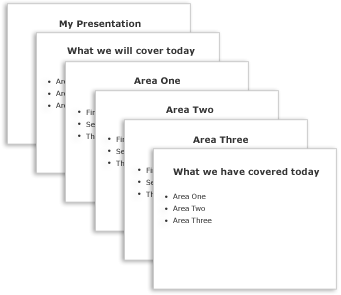 Если у вас есть большой объем информации, которая будет представлена в любой из основных моментов или областей, вы можете создать подгруппирование слайдов для этого материала, используя ту же базовую структуру контура.
Оцените, в течение какого времени каждый слайд будет показываться на экране в ходе презентации. Обычно на каждый слайд отводится от двух до пяти минут.
Создание презентации в режиме структуры
На вкладке Вид в группе Представления презентации щелкните Структура.
В области эскизов слайдов поместите указатель, а затем вставьте содержимое или начните вводить текст.
Первым введенным текстом будет заголовок, выделенный полужирным шрифтом. Нажмите клавишу ВВОД, когда завершите заголовок.
PowerPoint использует клавишу ВВОД на клавиатуре, чтобы начать новую строку в контуре. Новая строка автоматически находится на том же иерархическом уровне, что и только что введенная строка. Чтобы изменить этот иерархический уровень, выполните следующие действия:- Нажмите клавишу TAB на клавиатуре, чтобы переместить текущую линию вниз на один уровень иерархии структуры.
- Нажмите клавиши SHIFT+TAB, чтобы переместить текущую линию вверх на один уровень в иерархии структуры.
Просмотр презентации в режиме структуры
- На вкладке Вид в группе Представления презентации щелкните Структура.
Печать презентации в режиме структуры
Откройте презентацию, которую нужно распечатать.
Нажмите кнопку Печать файла>.
В диалоговом окне Печать в разделе Параметры выберите второе поле (которое по умолчанию имеет значение Полностраничные слайды), чтобы развернуть список параметров. Затем в разделе Макет печати выберите Структура.
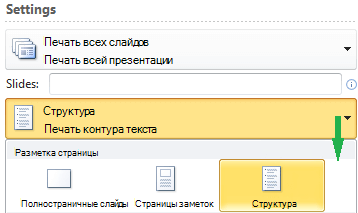
Вы также можете выбрать ориентацию страницы (книжная или альбомная) в диалоговом окне Печать (или в диалоговом окне Свойства принтера ).
Нажмите кнопку Печать.
(Дополнительные сведения о печати см. в статье Печать слайдов PowerPoint, раздаточных материалов или заметок.)