В PowerPoint можно распечатывать слайды и заметки докладчика, а также создавать раздаточные материалы для аудитории.
Печать презентации
На вкладке Файл выберите Печать.
В разделе Принтер выберите принтер, который необходимо использовать.
В разделе Параметры задайте нужные параметры.
-
Распечатать все слайды: для печати каждого слайда на одном листе или просто печати ряда слайдов.
-
Слайды: В раскрывающемся списке выберите печать всех слайдов, выделенных слайдов или текущего слайда. Либо введите номера слайдов, которые нужно распечатать, в поле Слайды, используя в качестве разделителя запятую.
-
Макет печати: Выберите объект печати: только слайды, только заметки докладчика, структуру и раздаточные материалы. Можно также поместить несколько слайдов на страницу. Это эффективный способ экономии бумаги.
При печати структуры на печать выводится только текст слайдов (без изображений). Заметка к презентации содержит слайд, под которым указаны заметки докладчика. Если вы решите напечатать раздаточные материалы, вы можете распечатать несколько слайдов на одной странице, используя различные макеты, которые могут содержать место для заметок.
-
Цвет: Выберите режим печати: цветной, оттенки серого или черно-белый.
-
Изменить колонтитулы. Выберите данную опцию, чтобы изменить колонтитулы перед печатью.
В поле Копии укажите, сколько копий нужно напечатать.
Нажмите кнопку Печать.
Распечатанные раздаточные материалы: Добавление и удаление нумерации слайдов
По умолчанию в PowerPoint для Microsoft 365 печатные раздаточные материалы содержат номер слайда под каждым изображением слайда.
Этот параметр можно отключить в параметрах диалогового окна Печать .
- Щелкните стрелку вниз в раскрывающемся списке макета печати (в разделе Слайды).
- Под разделом Раздаточные материалы снимите метку проверка для печати номеров слайдов на раздаточных материалов.
При печати структуры на печать выводится только текст слайдов (без изображений). Заметка к презентации содержит слайд, под которым указаны заметки докладчика. Если вы решите напечатать раздаточные материалы, вы можете распечатать несколько слайдов на одной странице, используя различные макеты, которые могут содержать место для заметок.
Щелкните заголовок раздела ниже, чтобы открыть его и прочесть подробные инструкции.
Печать слайдов
- Выберите в меню Файл пункт Печать.
- В разделе PowerPoint выберите Слайды в раскрывающемся списке Макет .
- Настройте другие параметры печати и нажмите кнопку Печать.
Печать слайдов с заметками докладчика
- Выберите в меню Файл пункт Печать.
- В разделе PowerPoint выберите Заметки в раскрывающемся списке Макет .
- Настройте другие параметры печати и нажмите кнопку Печать.
Печать структуры
- Выберите в меню Файл пункт Печать.
- В разделе PowerPoint выберите Структура в раскрывающемся списке Макет .
- Настройте другие параметры печати и нажмите кнопку Печать.
Печать раздаточных материалов (с нумерацией слайдов или без нее)
- Выберите в меню Файл пункт Печать.
- В разделе PowerPoint выберите один из параметров Раздаточные материалы в раскрывающемся списке Макет в зависимости от количества слайдов на странице.
- По умолчанию в PowerPoint для Microsoft 365 для Mac распечатывает раздаточные материалы, включающие номер слайда под каждым изображением слайда.
Чтобы отключить этот параметр, в диалоговом окне Печать снимите метку проверка рядом с полем Печать номеров слайдов в раздаточных материалов:
- Нажмите Печать.
См. также
Добавление заметок докладчика в слайды
Для файлов, хранящихся в OneDrive, OneDrive для работы или учебы или SharePoint в Microsoft 365, можно печатать слайды, заметки или раздаточные материалы.

|
В верхней половине страницы заметок располагается слайд, а в нижней — заметки докладчика. |

|
Страница раздаточных материалов состоит из трех эскизов слайдов слева и нескольких напечатанных строк для заметок справа от каждого эскиза.
Сведения о том, как распечатать раздаточные материалы, см. в статье Печать раздаточных материалов с помощью приложения Adobe Reader. |
Чтобы получить более сложные параметры макета печати, используйте классическую версию PowerPoint.
Важно
Если вы используете надстройку в презентации, все содержимое, добавленное на слайд с помощью надстройки, не будет успешно напечатано в PowerPoint для Интернета. Чтобы распечатать такое содержимое, необходимо переключиться на классическое приложение PowerPoint в Windows или macOS и распечатать слайд оттуда.
Щелкните заголовок раздела ниже, чтобы открыть его и прочесть подробные инструкции.
Печать в Chrome
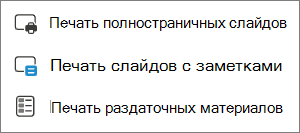
- В PowerPoint для Интернета слайд-шоу выберите Печать файла>, а затем выберите тип листов, которые нужно напечатать:
- Дождитесь, когда откроется область печати.
- Рядом с параметром Принтер нажмите кнопку Изменить, чтобы выбрать принтер. Настройте другие параметры макета печати (например, укажите, какие слайды нужно распечатать, и выберите режим печати — с одной или двух сторон листа). Набор доступных параметров зависит от принтера.
- Нажмите Печать.
Печать в Microsoft Edge
- В PowerPoint для Интернета слайд-шоу нажмите кнопку Печать файла>, а затем выберите тип листов, которые нужно напечатать:
- Дождитесь, когда откроется диалоговое окно Печать.
- В поле Ориентация выберите вариант ориентации для своих слайдов. Настройте другие параметры макета печати (например, укажите, какие слайды нужно распечатать, и выберите режим печати — с одной или двух сторон листа). Набор доступных параметров зависит от принтера.
- В поле Принтер выберите принтер.
- Выберите Печать , чтобы напечатать слайд-шоу (чтобы найти печать на панели печати, может потребоваться прокрутить страницу).
Печать в Firefox
- В PowerPoint для Интернета слайд-шоу нажмите кнопку Печать файла>, а затем выберите тип листов, которые нужно напечатать:
- Выберите Открыть PDF.
- Щелкните значок принтера в правом верхнем углу над слайд-шоу.
- В появившемся диалоговом окне Печать в разделе Принтер выберите принтер.
- Нажмите кнопку ОК , чтобы распечатать слайд-шоу.
- Завершив печать, закройте PDF-файл, который открыли для печати на этапе 2.
Печать в Safari
- В PowerPoint для Интернета слайд-шоу выберите Файл и печать, а затем выберите тип листов, которые нужно напечатать:
- Выберите Открыть PDF.
- В PDF-файле презентации в меню Файл выберите Печать.
- В диалоговом окне Печать выберите принтер в раскрывающемся списке принтера.
- В разделе Ориентация выберите Альбомная. При необходимости укажите другие параметры макета печати.
- Выберите Печать , чтобы напечатать слайд-шоу.
- Завершив печать, закройте PDF-файл, который открыли для печати на этапе 2.

 Эта функция доступна только подписчикам Microsoft 365 для классических клиентов Windows.