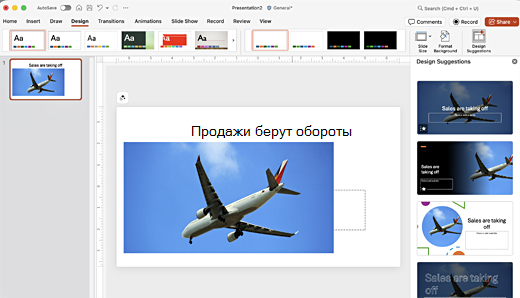
Designer автоматически предлагает подписчикам Microsoft 365 различные идеи для оформления, с помощью которых можно улучшить внешний вид слайдов.
По мере добавления содержимого на слайды конструктор в фоновом режиме подбирает к нему профессионально оформленные макеты.
Получайте предложения по дизайну
В PowerPoint можно в любое время получить идеи для оформления. На вкладке " Дизайн " нажмите
 Предложения по оформлению.
По умолчанию функция "Предложения по дизайну" включена, но при первом использовании Designer может появиться запрос на разрешение предоставить вам идеи для оформления.
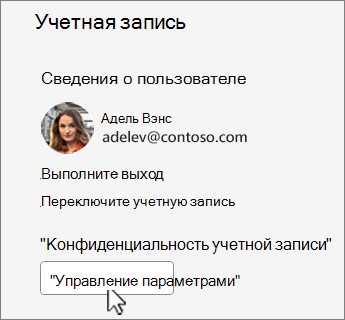
Если вы не уверены, что она включена, перейдите на вкладку "Файл ", выберите "Учетная запись" и в разделе "Конфиденциальность учетной записи " выберите "Управление параметрами". Установите флажок, чтобы включить необязательные сетевые функции.
Примечание
Корпорация Майкрософт стремится обеспечить безопасность и конфиденциальность при использовании Designer. Дополнительные сведения см. в Заявлении о конфиденциальности Майкрософт.
Если он по-прежнему не включен, на вкладке "Файл " выберите "Параметры". На вкладке " Общие " установите флажки "Автоматически показывать предложения " и "Автоматически показывать предложения при создании новой презентации".
Перейдите в область "Предложения по дизайну " в правой части окна и просмотрите идеи по дизайну
Выберите нужное оформление, и слайд будет изменен соответствующим образом. Чтобы выйти из области "Предложения по дизайну " без внесения изменений, щелкните значок "X " в левом верхнем углу панели.
Можно также выбрать другой вариант в этой области или вернуться к исходному оформлению слайда. Нажмите клавиши CTRL+Z, чтобы отменить только что внесенные изменения в оформление.
Знакомство с Designer
Узнайте больше о различных функциях Designer для улучшения презентаций. Легко добавьте фотографию на титульный слайд и получите единое оформление всех слайдов. Графические элементы SmartArt можно использовать для преобразования текста в привлекательные визуальные элементы. Designer ищет ключевые термины, имеет иллюстрации и отображает соответствующие визуальные элементы в различных макетах. Узнайте о других функциях Designer.

Фотография титульного слайда и схема оформления
Когда вы начинаете пустую презентацию и добавляете текст на слайд, Designer предлагает высококачественные фотографии, которые соответствуют содержимому слайда. Он также рекомендует цветовую схему, которая хорошо сочетается с выбранной вами фотографией. Все слайды презентации визуально согласованы.
Профессиональные макеты
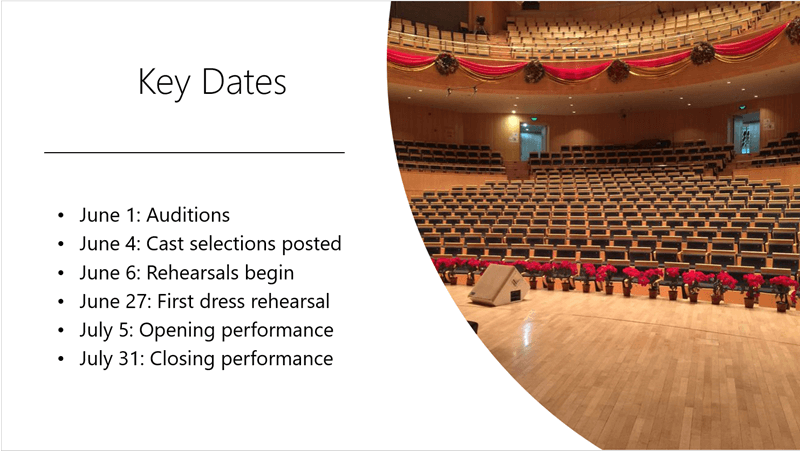
Designer обнаруживает на слайде изображения, диаграммы и таблицы и предлагает несколько вариантов их размещения для создания целостного и привлекательного макета.
Больше визуальных эффектов и меньше текста
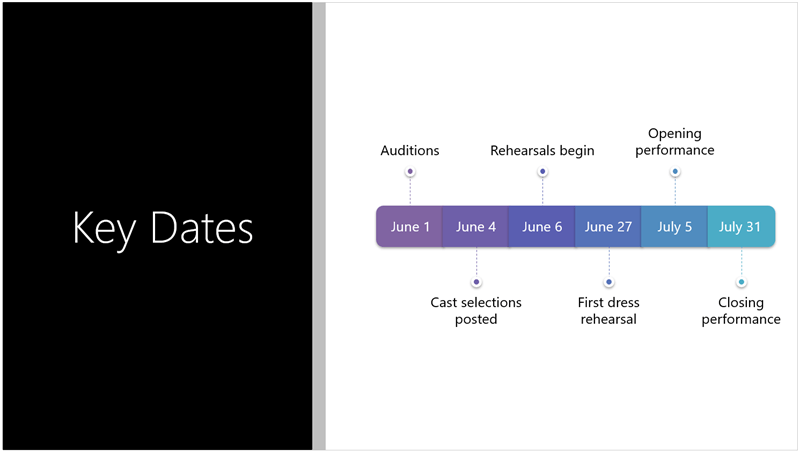
Слишком много текста на слайде? Конструктор позволяет преобразовать текст, например списки, процессы или временные шкалы, в наглядные графические элементы. Дополнительные сведения о графических элементах SmartArt
Иллюстрации
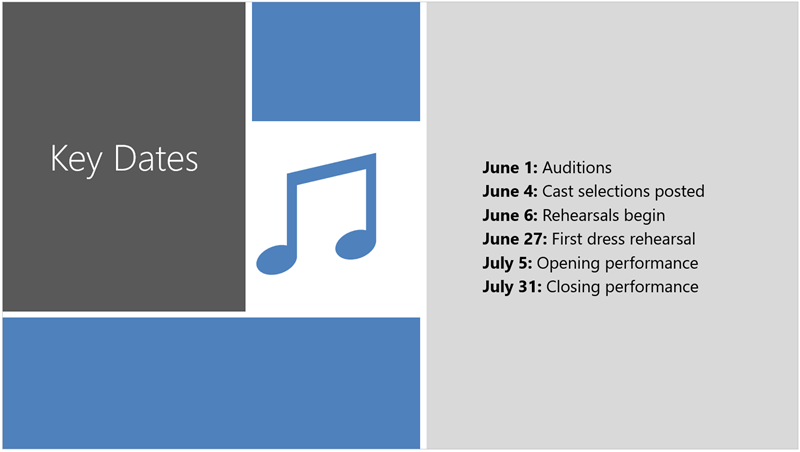
Designer ищет ключевые термины и понятия, для которых у него есть иллюстрации, и отображает их в различных макетах. Иллюстрации взяты из библиотеки значков Microsoft 365.
Управление Designer
Если вы не хотите, чтобы Designer автоматически предлагал варианты, выполните указанные ниже действия.
- На вкладке "Файл " нажмите " Параметры " в нижней части области.
- На вкладке " Общие " прокрутите до раздела "Предложения по дизайну " и снимите флажок "Автоматически показывать рекомендации ".
Требования к предложениям по дизайну для Windows

|
Эта функция доступна только подписчикам Microsoft 365 . Поиск вашей версии |
|---|---|
| Идеи для оформления одной фотографии Применяется к: |
PowerPoint для Microsoft 365 Актуальный канал: Версия 1511 или более поздняя Полугодовой канал (корпоративный): Версия 1602 или более поздняя |
| Несколько фотографий, извлечение цветов и распознавание лиц Применяется к: |
PowerPoint для Microsoft 365 Актуальный канал: Версия 1603 или более поздняя Полугодовой канал (корпоративный): Версия 1605 или более поздняя |
| Преобразование списков в графические элементы SmartArt Применяется к: |
PowerPoint для Microsoft 365 Актуальный канал: Версия 1609 или более поздняя Полугодовой канал (корпоративный): Версия 1701 или более поздняя |
| Идеи для оформления списков инструкций Применяется к: |
PowerPoint для Microsoft 365 Актуальный канал: Версия 1702 или более поздняя Полугодовой канал (корпоративный): Версия 1708 или более поздняя |
| Идеи для оформления, в которых вместо текста используются значки. Применяется к: |
PowerPoint для Microsoft 365 Актуальный канал: Версия 1612 или более поздняя Полугодовой канал (корпоративный): Пока недоступно |
| Идеи для оформления диаграмм Применяется к: |
PowerPoint для Microsoft 365 Актуальный канал: Версия 1705 или более поздняя Полугодовой канал (корпоративный): Версия 1803 или более поздняя |
| Идеи для оформления временных шкал Применяется к: |
PowerPoint для Microsoft 365 Актуальный канал: Версия 1707 или более поздняя Полугодовой канал (корпоративный): Версия 1803 или более поздняя |
| Идеи для оформления текста в значки + графические элементы SmartArt Применяется к: |
PowerPoint для Microsoft 365 |
| Идеи для оформления содержимого, нарисованного от руки Применяется к: |
PowerPoint для Microsoft 365 Актуальный канал: Версия 1812 или более поздняя Полугодовой канал (корпоративный): Пока недоступно |
Устранение неполадок Microsoft 365
Если у вас возникли проблемы с Designer в PowerPoint в Microsoft 365, вы можете попробовать сделать следующее.
Что делать, если кнопки "Предложения по дизайну" нет?
Если кнопки "Предложение дизайна" нет, ознакомьтесь с приведенными ниже сведениями.
Предложения по дизайну доступны только подписчикам Microsoft 365
В классических версиях PowerPoint предложения по оформлению получают только подписчики. Чтобы попробовать или приобрести подписку на Microsoft 365, перейдите в Microsoft 365.
В PowerPoint для Интернета предложения по дизайну доступны всем пользователям.
Один из пакетов подписки Microsoft 365 не включает идеи для оформления: Office 365 Germany.
Включение сетевых функций Office
Чтобы использовать Designer, убедитесь, что сетевые функции Office включены. На вкладке "Файл " выберите "Учетная запись", а затем в разделе "Конфиденциальность учетной записи " выберите "Управление параметрами". В разделе "Необязательные сетевые функции" установите флажок проверка "Включить необязательные сетевые функции". Дополнительные сведения см. в разделе "Включение и отключение интеллектуальных служб".
Администратор мог выключить Designer
Designer доступен подписчикам Microsoft 365, но в некоторых организациях эту функцию отключают. Если у вас есть подписка на Microsoft 365, но нет Кнопка "Предложения по дизайну " обратитесь в ИТ-отдел.
Переустановите Office, чтобы получить доступ к функциям, предоставляемым по подписке
Если вы перешли с Microsoft 365 на подписку Microsoft 365, вам необходимо удалить Microsoft 365, а затем повторно установить, чтобы получить доступ к функциям, доступным для подписчиков. Перейдите к инструкциям в следующих статьях:
Перезапустите приложение, чтобы получить Designer
Иногда пользователи обнаруживают, что при первом запуске PowerPoint после установки Microsoft 365 отображается.Кнопка "Предложения по дизайну" недоступна. Проблема решается перезапуском приложения.
Что делать, если при нажатии кнопки "Предложения по дизайну" ничего не отображается?
Если вы не получаете никаких предложений при нажатии кнопки «Предложения по дизайну», вот несколько вещей, которые следует проверить.
- Возможно, отсутствует подключение к Интернету. Убедитесь, что у вас есть активное подключение к Интернету, и повторите попытку. Designer выходит в Интернет, чтобы получить идеи для оформления.
- Используйте тему, которая поставляется вместе с PowerPoint (а не пользовательскую или загруженную откуда-то еще).
Нет предложений по оформлению для слайдов с изображениями
- Убедитесь, что к слайду применен макет "Заголовок" или"Содержаниезаголовка + ".
- Не используйте на слайде, на который вы вставляете фотографию, какие-либо дополнительные объекты или фигуры.
- Добавляйте на слайд не больше четырех фотографий (в формате JPG, PNG, GIF или BMP). Их размер должен быть не меньше 200 x 200 пикселей.
Нет предложений по оформлению для слайдов, описывающих процесс
Убедитесь, что к слайду применен макет "Содержание заголовка + ".
Не используйте на слайде с текстом о процессе другие объекты, фото или фигуры.
Так как Designer — относительно новая служба, она все еще изучает новые приемы. Если Designer не может предложить вам высококачественные варианты, он не показывает их вовсе. Мы прилагаем все усилия для создания отличных идей для оформления слайдов с различным содержимым.
И, конечно, если вы не считаете функцию "Предложения по дизайну" полезной, вы можете отключить ее, перейдя на вкладку "Файл ", выбрав "Параметры ", а затем на вкладке " Общие " сняв флажок "Автоматически показывать идеи дизайна ".
Слайд редактирует кто-то еще
Если вы редактируете презентацию вместе с другими пользователями и один слайд активно редактируют сразу несколько человек, конструктор не будет предлагать идеи для оформления этого слайда.
Когда слайд редактирует один пользователь, Designer возобновляет предлагать варианты в ответ на определенные действия, выполняемые пользователем, например при вставке фотографии.
Идеи для оформления не работают на слайдах с фигурами или надписями
Designer не может предлагать варианты оформления, если слайд содержит фигуру или надпись. В заполнителе можно использовать фотографии и текст.
Что делать, если кнопка "Предложения по дизайну" неактивна?
Если на ленте есть кнопка "Предложения по дизайну", но она неактивна, выполните следующие проверки следующим образом.
- Возможно, отсутствует подключение к Интернету. Убедитесь, что у вас есть активное подключение к Интернету, и повторите попытку.
- Отдельный слайд не выбран. Это может произойти, если в области эскизов в обычном режиме выбрано несколько слайдов или если фокус в области эскизов находится между двумя слайдами. Подобная ситуация также возникает, если выбрана область заметок или если вы находитесь в режиме слайд-шоу , а не в обычном режиме.