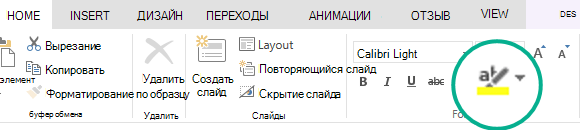
Выделение текста в PowerPoint 2019 и более поздних версиях позволяет помечать текст желтым цветом или другим цветом выделения. (Эта функция доступна как в Windows, так и в macOS и доступна в браузере в PowerPoint для Интернета.)

|
Если вы не видите цвет выделения текста На вкладке Главная ленты см. дополнительные сведения в разделе Требования ниже. На вкладке Главная ленты см. дополнительные сведения в разделе Требования ниже. |
|---|
Выделение фрагмента текста
Выделите фрагмент текста, который требуется выделить цветом.
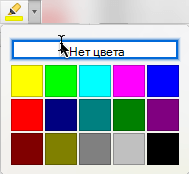
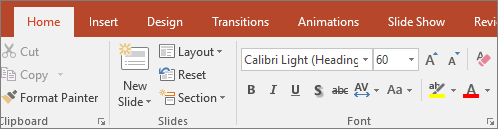
На вкладке Главная щелкните стрелку рядом с полем Цвет выделения текста
Выберите цвет. Текст будет выделен этим цветом.
Выделение нескольких несмежных фрагментов текста
Если текст не выделен на слайде, на вкладке Главная щелкните стрелку рядом с элементом Цвет выделения текста
Выберите нужный цвет, а затем наведите указатель мыши на область текста.
Указатель мыши меняется на маркер. .
.Выделите каждую часть текста, которую нужно выделить.
Завершив выделение, нажмите клавишу ESC на клавиатуре, чтобы отключить выделение.
Удаление выделения
- Выберите выделенный текст.
- На вкладке Главная щелкните стрелку рядом с элементом Цвет выделения текста нажмите кнопку Нет цвета.
Другие способы выделения
Вот два других способа выделить что-то на экране во время презентации:
- Превратите мышь в лазерную указку, чтобы привлечь внимание к чему-то на слайде
- Увеличите часть слайда на экране при использовании режима докладчика
Требования к выделению текста
|
|
Применимо к: |
|---|---|
| PowerPoint для Microsoft 365 Текущий канал: версия 1606 или более поздняя Semi-Annual Enterprise Channel: версия 1701 или более поздняя PowerPoint 2024 PowerPoint 2021 PowerPoint 2019 См. инструкции по определению версии Office. |
|
| Windows Поиск версии Windows |