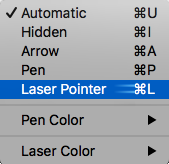
Во время демонстрации презентации вы можете превратить мышь в лазерную указку, чтобы привлечь внимание к объектам на слайде.
Включение лазерной указки
Выполните одно из следующих действий:
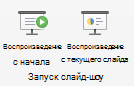
Чтобы использовать лазерную указку в режиме слайд-шоу: На вкладке " Слайд-шоу " нажмите кнопку " С начала " или " С текущего слайда ", чтобы начать слайд-шоу.

Чтобы использовать лазерную указку в режиме чтения, выполните указанные ниже действия.На вкладке " Вид " щелкните "Режим чтения".

Удерживая клавишу CTRL, щелкните и перетащите левую кнопку мыши, чтобы указать на содержимое слайда, на которое нужно обратить внимание.
Совет
Если вы хотите, чтобы аудитория видела лазерную указку, но не указатель мыши, обязательно нажмите и удерживайте клавишу CTRL перед перемещением мыши, чтобы скрыть указатель мыши.
Изменение цвета лазерной указки
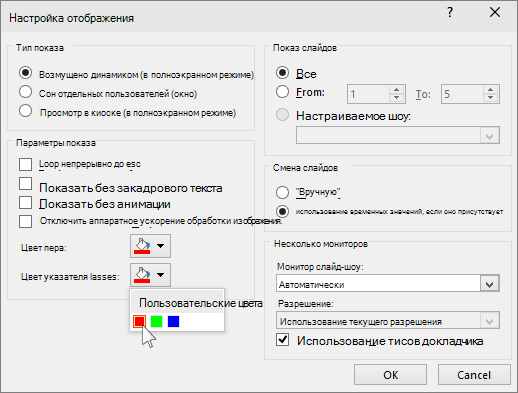
По умолчанию цвет указателя красный, но также доступны зеленый и синий. Чтобы изменить цвет лазерного указателя, выполните указанные ниже действия.
На вкладке Слайд-шоу в группе Настройка выберите пункт Настройка показа слайдов.
В диалоговом окне Настройка презентации в разделе Параметры показа выберите необходимый цвет в списке Цвет лазерной указки и нажмите кнопку ОК.
Запись движений лазерной указки
(Подробные сведения о записи и синхронизации слайд-шоу см. в статье "Запись слайд-шоу с закадровым текстом и настройкой времени показа слайдов".)
Чтобы записать движения лазерной указки и сделать слайд-шоу в Интернете (или автоматическое слайд-шоу) более эффектным, выполните следующие действия.
На вкладке "Показ слайдов " в группе "Настройка " наведите указатель мыши на стрелку рядом с кнопкой "Запись".
Выберите один из вариантов "С начала..." (Запись с начала) или С текущего слайда... ("Запись с этого слайда"), в зависимости от того, с чего вы хотите начать запись слайд-шоу.В диалоговом окне Запись слайд-шоу установите флажок Речевое сопровождение и лазерная указка.
Нажмите кнопку Начать запись.
Совет
Чтобы приостановить закадровый текст, в окне Запись нажмите кнопку Пауза. Чтобы возобновить запись, нажмите кнопку Продолжить запись.
Удерживая нажатой клавишу CTRL, щелкните и перетащите левую кнопку мыши, чтобы указать на содержимое слайда, на которое нужно обратить внимание.
Чтобы перейти к следующему слайду, отпустите клавишу CTRL и щелкните левую кнопку мыши.
Чтобы завершить запись слайд-шоу, щелкните слайд правой кнопкой мыши и выберите команду "Завершить слайд-шоу".
Записанное время показа слайдов сохраняется автоматически, и слайд-шоу отображается в режиме сортировщика слайдов с указанием времени показа под каждым слайдом.Чтобы просмотреть только что записанные движения указателя и время показа, на вкладке "Слайд-шоу " в группе " Начать слайд-шоу " нажмите кнопку "С начала... " или "С текущего слайда".
Чтобы заново записать движения указателя или длительность показа слайдов, просто повторите эти действия.
Включение и отключение указателя
Для указателя установлено значение "Автоматически", то есть он автоматически скрывается после трех секунд бездействия. Указатель снова появляется при перемещении указателя мыши.
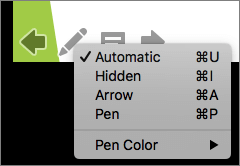
Во время слайд-шоу в левом нижнем углу слайда нажмите  , а затем выберите один из следующих вариантов:
| Чтобы | Выбор |
|---|---|
| "Автоматически показывать указатель" | Автоматически |
| Всегда скрывать указатель | Скрыто |
| Всегда показывать указатель | Параметры стрелки |
| Создание записей на слайдах | Перо |
| Выбор цвета чернил для пера | Цвет чернил |