

Вы можете импортировать в презентацию содержимое из других программ. Сюда входят файлы, созданные в других программах Microsoft Office, а также файлы, созданные из других программ, поддерживающих связывание и внедрение объектов (OLE).
Примечание
Вставлять содержимое можно только из программ, поддерживающих OLE и установленных на компьютере. Чтобы узнать, какие типы содержимого можно вставить, на вкладке "Вставка " в группе "Текст " щелкните "Объект". В окне "Вставить объект " перечислены типы объектов, которые можно использовать.
Вставить объекты содержимого в презентацию PowerPoint можно двумя способами.
- Связанные объекты Связанный объект обновляется при изменении его исходного файла. Например, связанная диаграмма, созданная на основе данных в Microsoft Excel, изменяется при изменении исходных данных Excel. Чтобы поддерживать связь между вставленным объектом и исходными данными, исходный файл должен быть доступен на компьютере или в сети. Вставка связанного объекта рекомендуется, если набор исходных данных большой или сложный.
- Внедренные объекты Исходные данные внедряются в презентацию. Внедренный объект можно просмотреть на другом компьютере, так как исходные данные являются частью файла презентации. Внедренным объектам обычно требуется больше места на диске, чем связанным объектам.
Добавление ссылок или внедрение содержимого, скопированного из другой программы
В программе, отличной от PowerPoint, выберите и скопируйте данные, которые нужно вставить в виде объекта.
В PowerPoint щелкните место, где должен отображаться объект.
На вкладке Главная в группе Буфер обмена щелкните стрелку под кнопкой Вставить и выберите команду Специальная вставка.
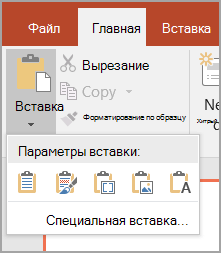
В диалоговом окне "Специальная вставка " выполните одно из указанных ниже действий.
Чтобы вставить информацию в виде связанного объекта, нажмите кнопку Вставить ссылку.
Чтобы вставить данные в виде внедренного объекта, нажмите кнопку Вставить. В поле "Как " выберите запись со словом "объект" в имени. Например, если вы скопировали данные из документа Word, выберите пункт "Объект документа Microsoft Word".
Примечание
Если выделено очень мало (например, несколько слов из документа Word или число из ячейки листа Excel), возможно, вам не понадобится сохранять его как объект. В этом случае выберите один из вариантов в поле "Как " или вставьте содержимое напрямую.
Вставка связанного объекта
Щелкните слайд, на котором вы хотите разместить объект.
На вкладке Вставка в группе Текст нажмите кнопку Объект.
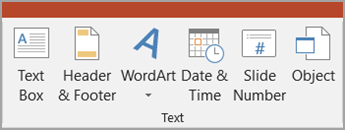
Нажмите кнопку "Создать из файла".
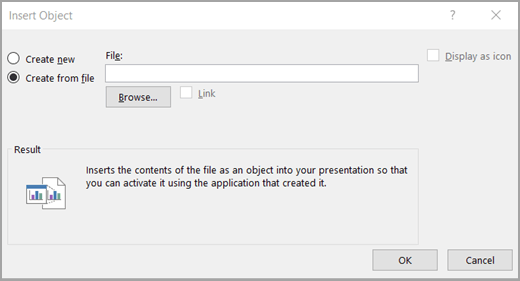
В поле "Файл " введите имя файла или нажмите кнопку "Обзор ", чтобы выбрать файл из списка.
Установите флажок "Проверка ссылки".
Выполните одно из следующих действий:
- Чтобы отображать содержимое презентации, снимите флажок "Отображать как" проверка значке.
- Чтобы отобразить значок, щелкнув который для просмотра объекта, установите флажок Отображать как значок проверка.
Чтобы изменить изображение или метку значка по умолчанию, нажмите кнопку "Изменить значок", а затем выберите нужный значок из списка значков . При необходимости введите название в поле "Название ".
Вставка внедренного объекта
Щелкните слайд, на котором вы хотите разместить объект.
На вкладке Вставка в группе Текст нажмите кнопку Объект.
Выполните одно из следующих действий:
- Если объекта еще нет, нажмите кнопку "Создать". В поле "Тип объекта " выберите тип объекта, который требуется создать.
- Если объект уже существует, нажмите кнопку "Создать из файла". В поле "Файл " введите имя файла или нажмите кнопку "Обзор ", чтобы выбрать файл из списка. Снимите флажок "Проверка ссылок".
Выполните одно из следующих действий:
- Чтобы отображать содержимое презентации, снимите флажок "Отображать как" проверка значке.
- Чтобы отобразить значок, щелкнув который для просмотра объекта, установите флажок Отображать как значок проверка.
Чтобы изменить изображение или метку значка по умолчанию, нажмите кнопку "Изменить значок", а затем выберите нужный значок из списка значков . При необходимости введите название в поле "Название ".