

Мы внедряем новый, более современный интерфейс примечаний в текущих версиях PowerPoint, включая мобильную и веб-версию. Новый интерфейс улучшает совместную работу за счет добавления ряда новых возможностей в интерфейс комментирования.
Примечание
- Для наших корпоративных клиентов эта функция включена по умолчанию.
- Когда пользователь, у которого включены современные примечания, добавляет комментарии к файлу, в котором нет существующих комментариев, новые комментарии добавляются как современные. При добавлении примечаний в файл, в котором уже были существующие примечания, они сохранят тот же интерфейс, что и раньше.
- Если вы ИТ-администратор, который ищет сведения о включении современных комментариев, см . статью "Что ИТ-администраторы должны знать о современных комментариях в PowerPoint".
Давайте взглянем на новые возможности.
Привязка комментариев
В новом интерфейсе комментарии прикрепляются к объектам, поэтому при перемещении объекта комментарий исчезает вместе с ним. Так будет проще увидеть, какую именно часть слайда рецензент будет комментировать, и станет надежнее, если впоследствии вы реструктурируете содержимое.
Использование привязки комментариев — это сама простота. Просто выделите на слайде объект и нажмите кнопку " Создать примечание " на вкладке " Рецензирование " ленты, в контекстном меню, вызываемом правой кнопкой мыши, или на перемещаемой панели инструментов, которая появляется при выделении объекта.
Вы можете ввести новое примечание в области "Примечания" справа и выбрать "Опубликовать " (или нажать клавиши CTRL+ВВОД в Windows или CMND+ВВОД в Mac OS), чтобы завершить работу над примечанием.
После публикации комментария можно перетащить выноску примечания в любое место внутри объекта, который вы прокомментировали, чтобы точно указать, что вы имеете в виду.
Важно
Комментарии на полях: Этот плод больше не доступен в PowerPoint для Интернета. Однако вы можете просмотреть и получить доступ ко всем функциям современных комментариев в области "Комментарии ". Чтобы включить область примечаний , нажмите кнопку "Примечания " в правом верхнем углу окна PowerPoint.
Привязка примечаний к тексту
Закрепление текста — это новый способ привязки ваших примечаний к указанному диапазону текста, а не к объекту. Чтобы добавить примечание с закрепленным текстом, выделите его и выберите "Новое примечание " на вкладке " Рецензирование " или нажмите " Создать " в области "Примечания ". Текст выделен. Оттенок выделения зависит от того, светлый или темный текст.
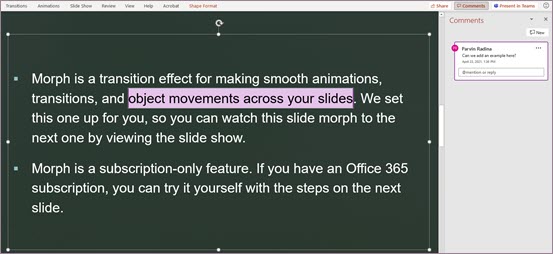
Вы можете редактировать выделенный текст. Любой текст, добавленный в выделенном диапазоне, будет расширять выделенную область. Аналогичным образом удаление текста приведет к сужению выделенной области. Добавление текста в начало или конец диапазона выделенного текста не приводит к расширению выделенной области.
При работе с примечаниями с привязкой к тексту вы заметите, что выделение меняется в зависимости от того, наведен ли на комментарий в области комментариев или выбран. Если ни то, ни другое не отображается, выделение отображается, если выбран объект текстового поля или если вы включили функцию "Показать дополнительные исправления".
Улучшено @Mentions в комментариях
Эта функция доступна только для корпоративных и бизнес-клиентов.
Начав новый комментарий, вы можете привлечь внимание одного или нескольких коллег с помощью этой @mention функции. Просто введите символ @ после имени или псевдонима электронной почты.
Совет
Псевдоним электронной почты — это часть адреса электронной почты перед знаком @. Например: "alexw" — это псевдоним электронной почты для alexw@contoso.com.
Когда вы закончите работу и опубликуете свой комментарий, все, кто есть у вас @mentioned в этом комментарии, получат уведомление по электронной почте. Уведомляющее письмо сообщает им, что вы упомянули их, и позволяет предварительно просмотреть слайд, на котором появилось примечание, а также оставленное вами примечание. Они могут ответить на ваше примечание из сообщения электронной почты или щелкнуть ссылку в уведомлении, чтобы открыть презентацию и перейти непосредственно к оставленному вами комментарию, если они хотят просмотреть дополнительный контекст.
Разрешение цепочек комментариев
Примечания в файлах обычно содержат вопросы, идеи или опасения по поводу содержимого. После решения этих вопросов современные комментарии позволяют пометить эту цепочку как разрешенную. Разрешенные цепочки примечаний не будут отображаться на полях (хотя вы по-прежнему можете найти их в области примечаний), поэтому вы можете сосредоточиться на цепочках комментариев, в которых все еще есть открытые проблемы.
Повышенная уверенность благодаря дизайну
Современный комментарий может редактировать только его создатель.
Показать расширенные исправления
По умолчанию современные комментарии отображают маркер примечания только для выделенного в данный момент комментария. Однако можно настроить PowerPoint таким образом, чтобы на слайде одновременно отображались все маркеры примечаний.
Чтобы изменить этот параметр, перейдите в раздел "Просмотр>примечаний>" и выберите "Показать расширенные исправления".
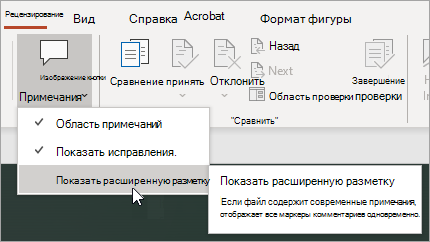
Этот параметр действует только в течение одного сеанса. Если вы закроете и снова откроете презентацию, потребуется снова изменить параметр, чтобы в PowerPoint отображались все маркеры примечаний на слайде.
Задачи
Задачи позволяют создавать, назначать и решать задачи, не выходя из PowerPoint для Windows, PowerPoint для Mac и PowerPoint для Интернета.
Чтобы приступить к работе, выполните следующие действия.
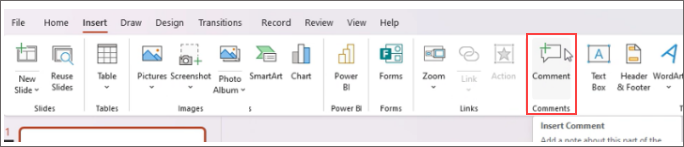
Откройте существующую презентацию PowerPoint и добавьте комментарий, выбрав " Вставить>комментарий".
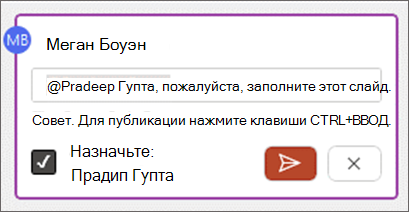
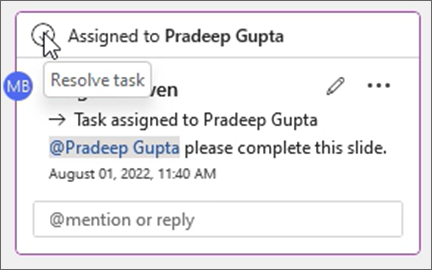
В тексте примечания @упоминание человека, которому вы хотите назначить задачу, и установите флажок Назначить проверка, чтобы создать задачу. Уполномоченному будет отправлено уведомление по электронной почте.
Чтобы пометить задачу как выполненную, нажмите кнопку "Разрешить задачу ".
И многое другое!
Мы только начинаем улучшать наш интерфейс комментариев. Следите за новыми интересными функциями, которые помогут сделать совместную работу богаче, безопаснее и проще.
Включение и отключение создания современных примечаний
Важно
Минимальная требуемая версия для получения комментариев по умолчанию в документах: SAC за январь 2022 г. (сборка #16.0.14931.x.). Если вам нужны современные комментарии по умолчанию с помощью SAC Ext Jul 2021 (сборка #16.0.14326.100000), рекомендуется использовать параметры администрирования клиента, чтобы установить значение по умолчанию на включено.
По мере развертывания этой функции возможность создания современных комментариев включена по умолчанию для обязательных пользователей, но при желании ее можно отключить. Если вы бизнес- или корпоративный пользователь, этим параметром управляет ваш ИТ-администратор. Если вы потребитель, выполните следующие действия:
- В PowerPoint для Windows перейдите враздел "Параметрыфайла" "Общие>>> примечания". В PowerPoint для macOS перейдите в настройки PowerPoint> враздел>"Общие>примечания".
- Выполните одно из следующих действий:
- Если современные комментарии включены, для их отключения выберите "Использовать классические комментарии".
- Если современные комментарии отключены, чтобы включить их, выберите "Использовать современные комментарии".
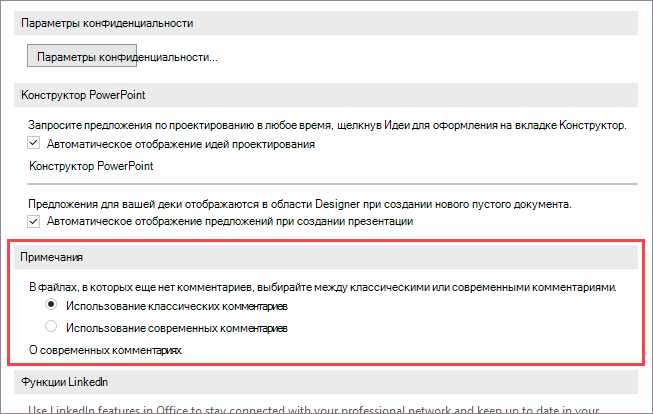
Обратите внимание, что отключение современных комментариев не изменит файлы, которые уже содержат комментарии. Этот параметр определяет только тип примечаний, которые можно добавлять к презентациям, в которых еще нет примечаний.
Кроме того, этот параметр доступен только в PowerPoint для настольных компьютеров. Если установка PowerPoint управляется вашей компанией, эти параметры будут отключены.
Почему я не вижу современных комментариев?
Текущие сборки, в которых используются современные комментарии
Современные комментарии теперь доступны для пользователей, использующих бизнес, предприятия и потребителей. Вы увидите современные примечания, только если используете эти текущие версии PowerPoint.
- PowerPoint для Microsoft 365
- PowerPoint для Android
- PowerPoint для iOS
- Веб-приложение PowerPoint
Если вы не видите современные комментарии:
- Вы используете сборку PowerPoint, в которой еще не появились эти новые функции.
- Вы используете рабочую или учебную учетную запись, а ваш ИТ-администратор не включил современные комментарии. Вы можете связаться с ними и спросить, могут ли они включить эту функцию.
В более ранних версиях PowerPoint вы не сможете читать и создавать современные комментарии. Если вы получили файл с современными комментариями и используете PowerPoint 2016 или PowerPoint 2019, вы получите уведомление с предложением открыть его в PowerPoint для Интернета для просмотра современных комментариев.
Примечание
- Когда пользователь, у которого включены современные примечания, добавляет комментарии к файлу, в котором нет существующих комментариев, новые комментарии добавляются как современные. При добавлении примечаний в файл, в котором уже были существующие примечания, они сохранят тот же интерфейс, что и раньше.
- Включение современных примечаний не обновляет файлы, которые уже содержат примечания. Чтобы инициировать современные комментарии для файлов с существующими классическими комментариями, удалите классические комментарии, чтобы вернуть файл в нейтральное состояние. Для добавленных примечаний к файлу применяется современный интерфейс комментариев.
Примечания могут не отображаться в совместной работе
Если вы не видите примечаний в файле PowerPoint, возможно, вы работаете с человеком, у которого нет такой же классической версии PowerPoint. В файлах PowerPoint могут отображаться только современные или классические примечания, а не оба сразу. Первый тип примечания, сделанный в файле, определяет, какой тип комментариев будет отображаться в этом файле.
Примечание
- Если участник, использующий классическую версию PowerPoint с современными комментариями, делает первый комментарий, в файле будут использоваться современные комментарии. Пользователи с классическими комментариями не увидят их и не смогут добавлять комментарии.
- Если участник, использующий классическую версию PowerPoint, в которой нет современных комментариев, делает первый комментарий, в файле будут использоваться классические комментарии. Пользователи с современными комментариями не увидят эти комментарии и не смогут их добавлять.
Что делать, если комментарии соавтора не отображаются?
Если вы не видите комментарии соавтора, так как используете разные классические версии PowerPoint,
- На экране отобразится баннер, предлагающий открыть файл в PowerPoint для Интернета.
- Вы сможете совместно работать с современными комментариями, просматривая комментарии других и добавляя свои комментарии.